
請選擇您要查詢的項目
安全及使⽤聲明

為確保您的安全,⾏車期間請勿操作樂客導航王TM (以下簡稱導航王TM),並確實遵守交通規則⾏駛,以免發⽣意外事故。導航王TM(NaviKing TM)為⼀行車導航指引系統,在⾏車期間均透過GPS(全球衛星定位系統)定位功能取得座標,由於GPS會受地形、氣候、遮蔽物(如⾼樓、地下道),以及其他通訊產品所影響⽽導致衛星訊號接收不穩定,故導航王TM提供之座標數據僅供參考,無法確保其百分之百正確性。
本⽂中操作說明僅供使⽤者參考,若內容、圖示及步驟與系統本⾝功能有相異之處,以系統為準。本系統顯示之商標與商標名稱皆屬該商標所有人所有。
1 進入地圖
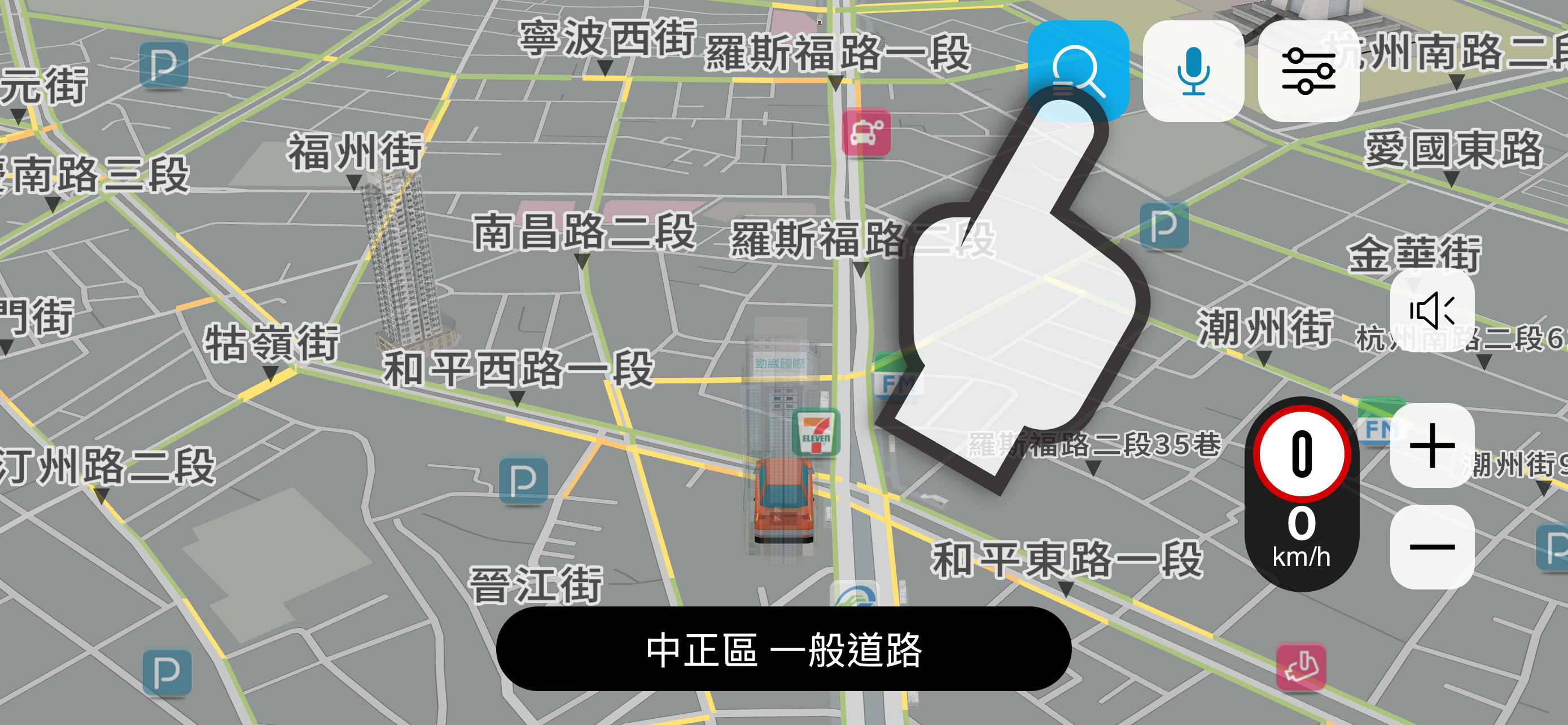
開啟APP後進入地圖頁,將啟動GPS衛星定位⽬前位置(開啟定位需要較長時間,請您耐心等候),完成定位後,系統會顯示⽬前所在地的地圖資訊,您可以⽤手指拖拉地圖畫面,查看⽬前周邊地圖資訊,或⽤地圖工具操作畫面。
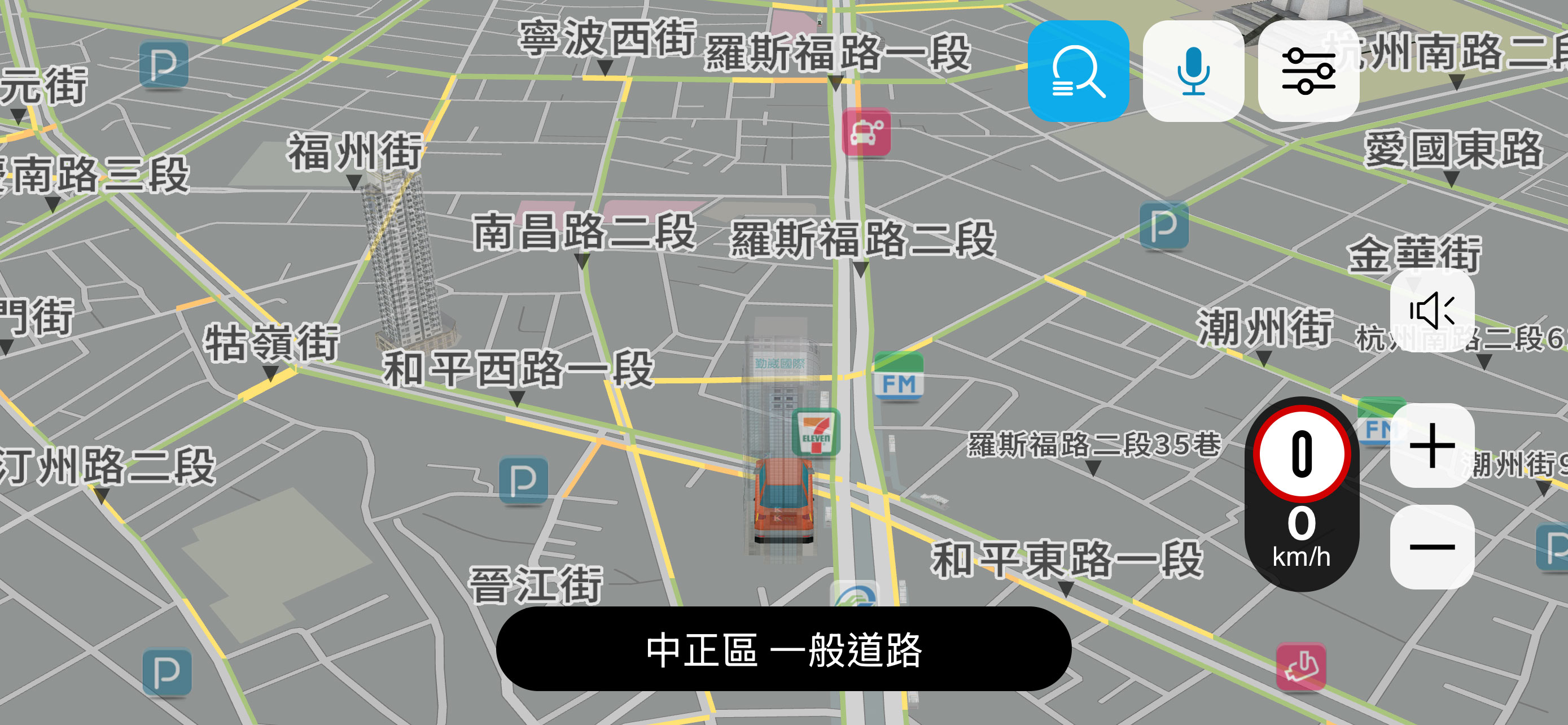
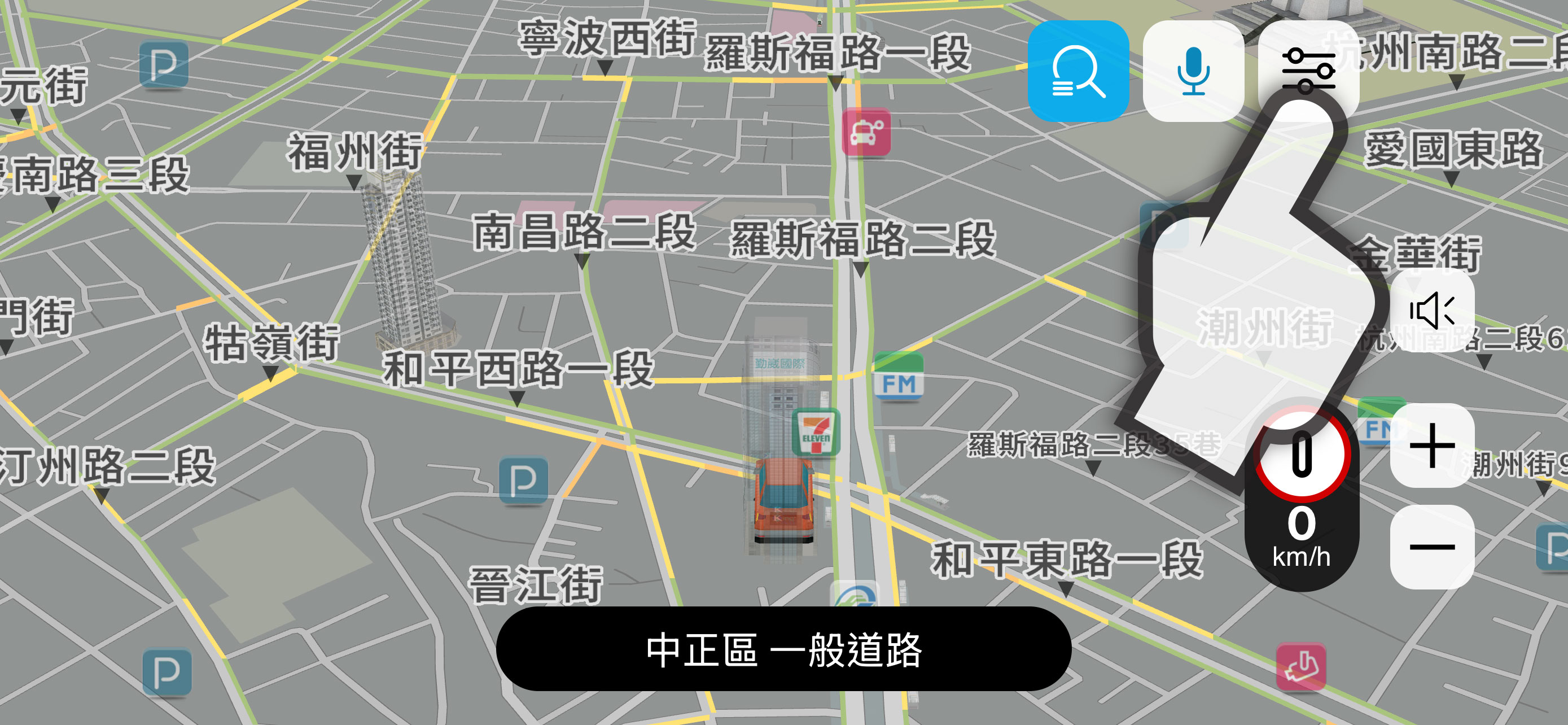
導航地圖設定功能包含導航模式選擇、導航視角、即時路況開/關、以及導航模式下啟⽤的路徑清單與結束導航功能。
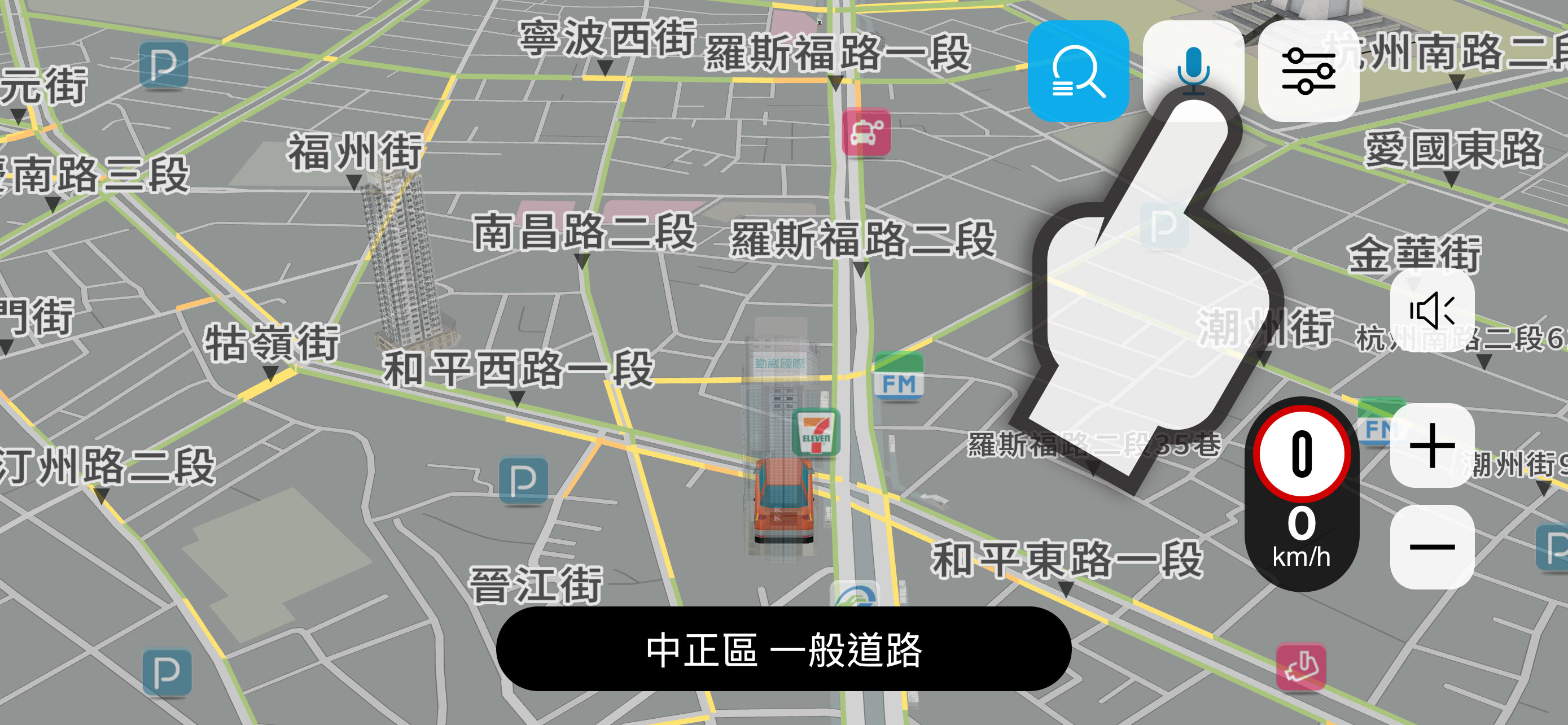
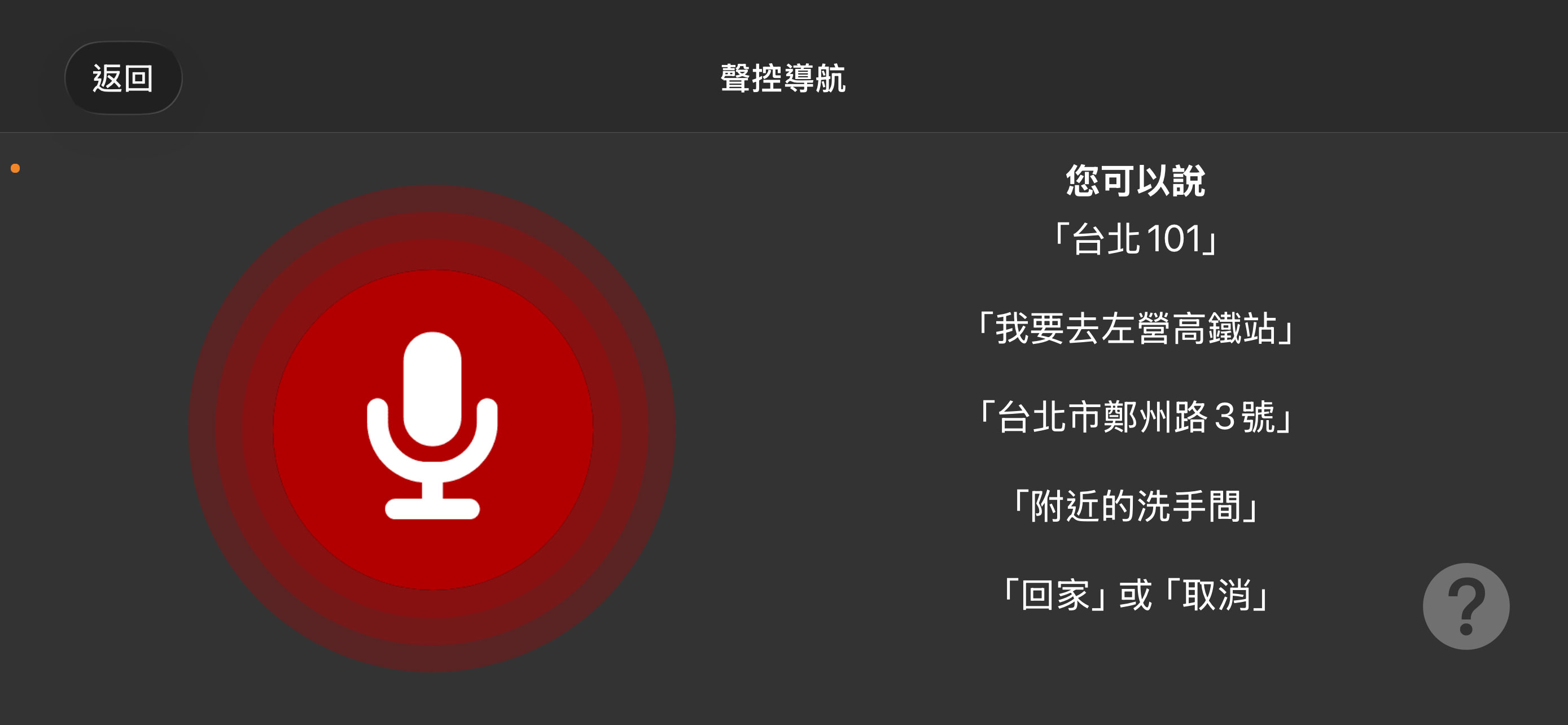
點選地圖上的麥克風按鈕開啟聲控。開啟後等麥克風轉為紅⾊就可說出您的⽬的地,例如「台北101」,並說「出發」或「Yes」,系統將會⾃動為您導航。(提醒您請勿在背景人聲吵雜的環境下使⽤,避免系統降低辨識率。)
2 搜尋
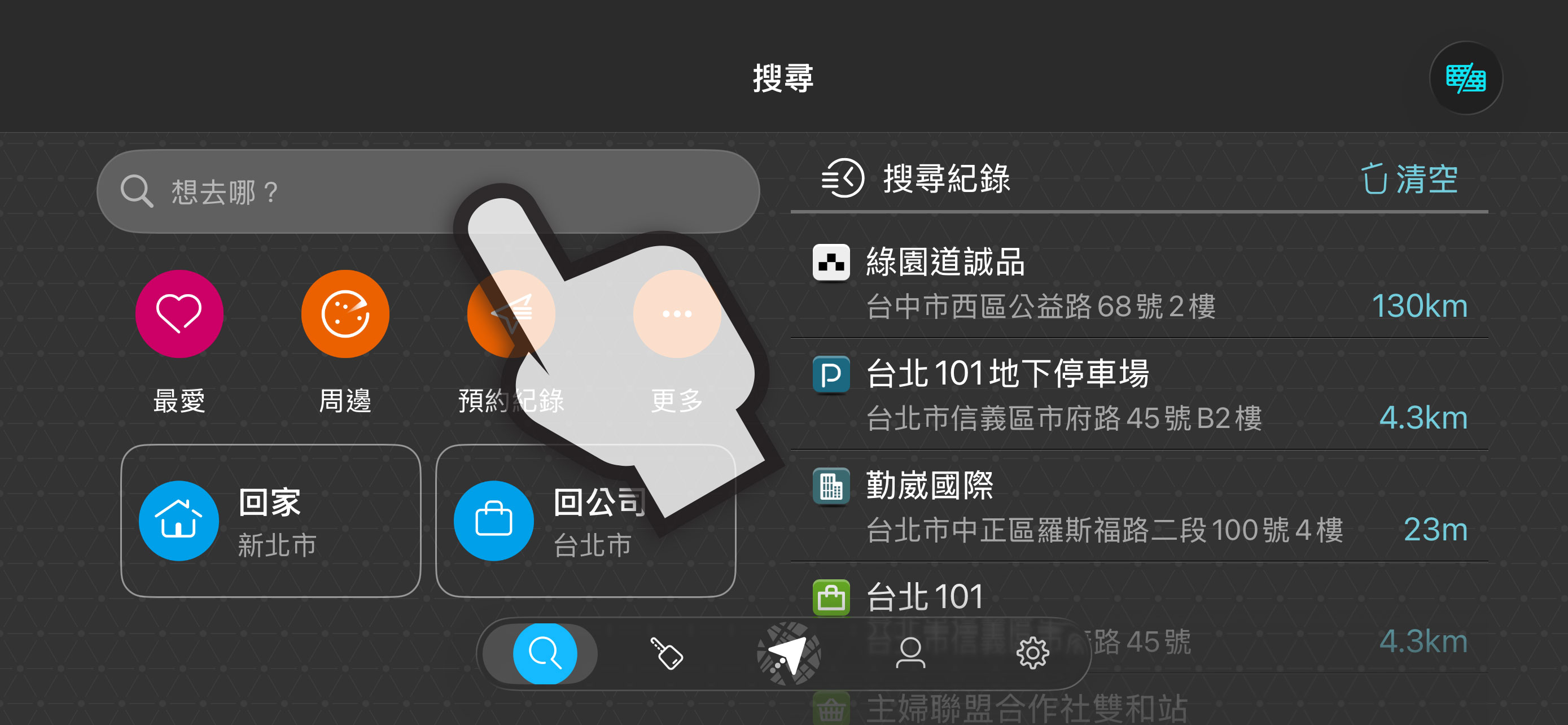
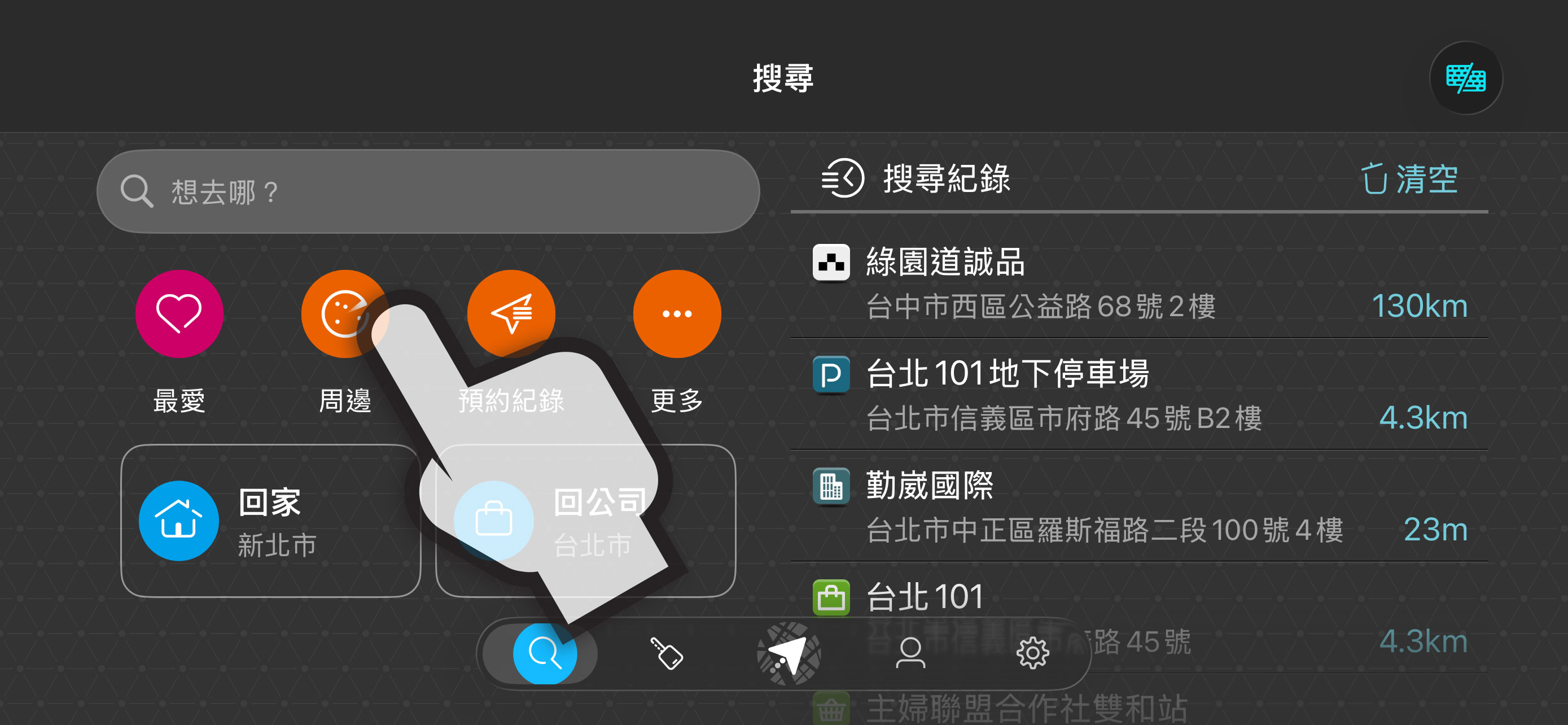
點選上方藍色「搜尋」圖示可進入「查詢頁」,導航王TM提供多種搜尋工具設定導航⽬的地,除了最常用的「關鍵字」、「家」與「公司」、「我的最愛」之外,同時會顯示最新的幾筆「搜尋記錄」方便即時取用。
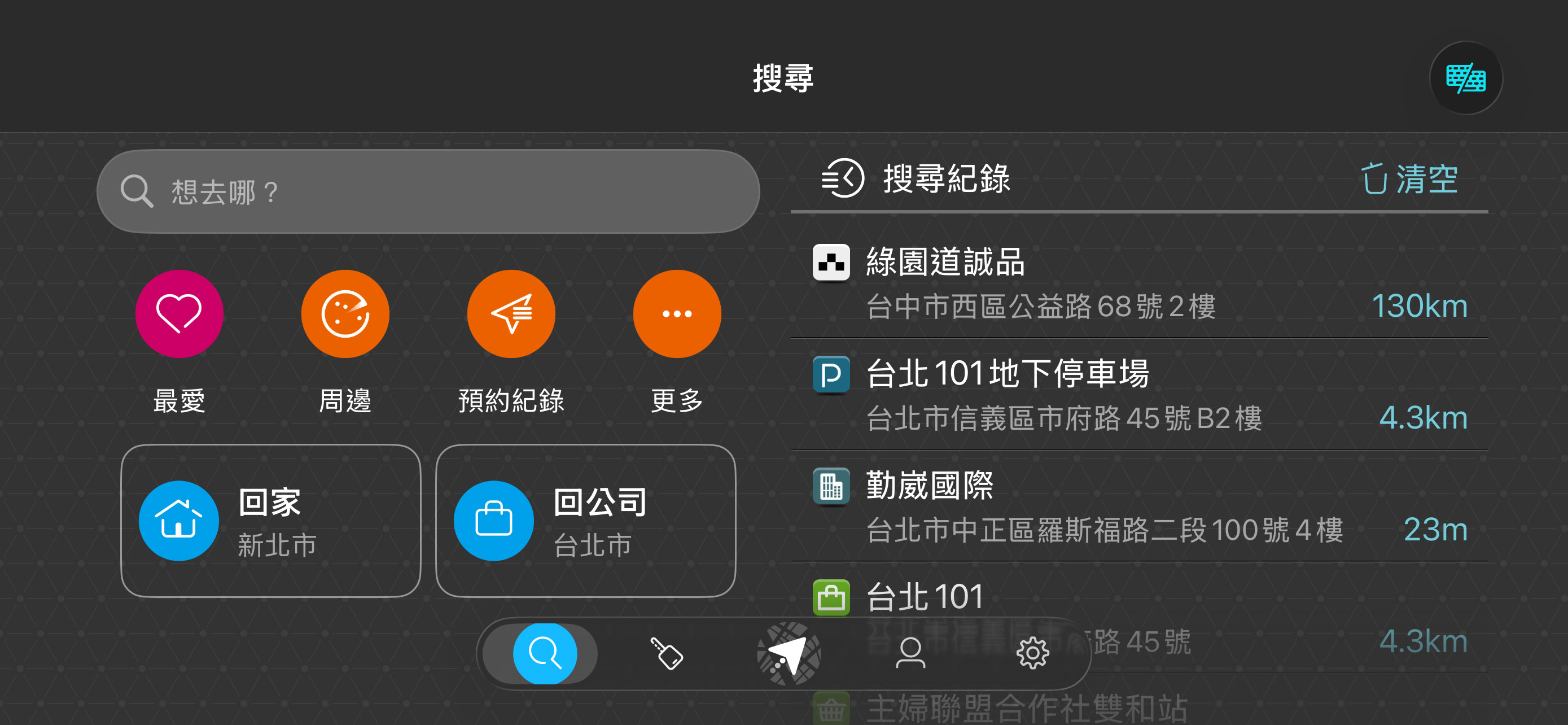
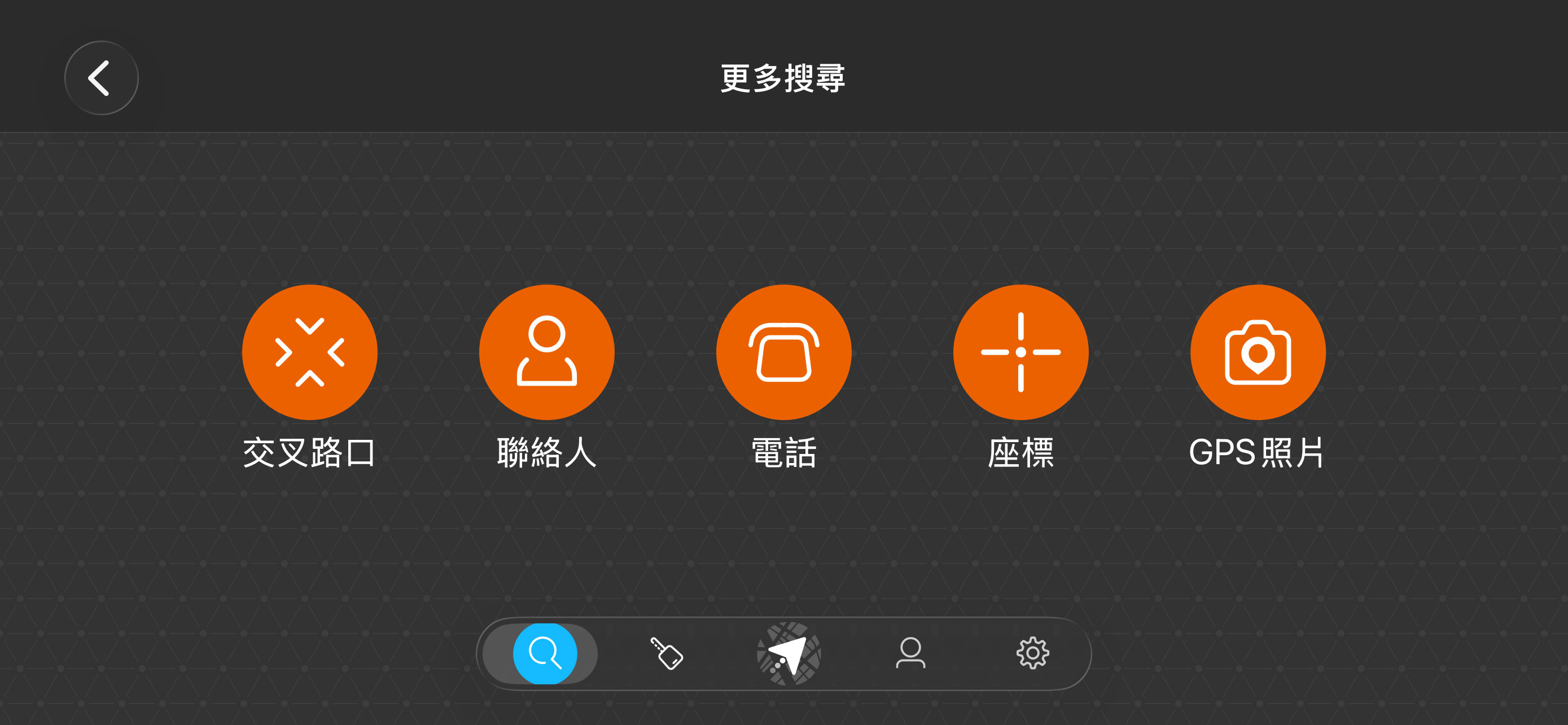
點選「更多」圖示,可使用包含「交叉路口」、「聯絡人」、「電話」、「座標」、「GPS相片」等方式進行查詢。
導航王TM預設使用內建輸入法,您可點選右上按鈕選⽤經典鍵盤(支援快拼)輸入關鍵字,來查詢地址、景點、店家、地名。
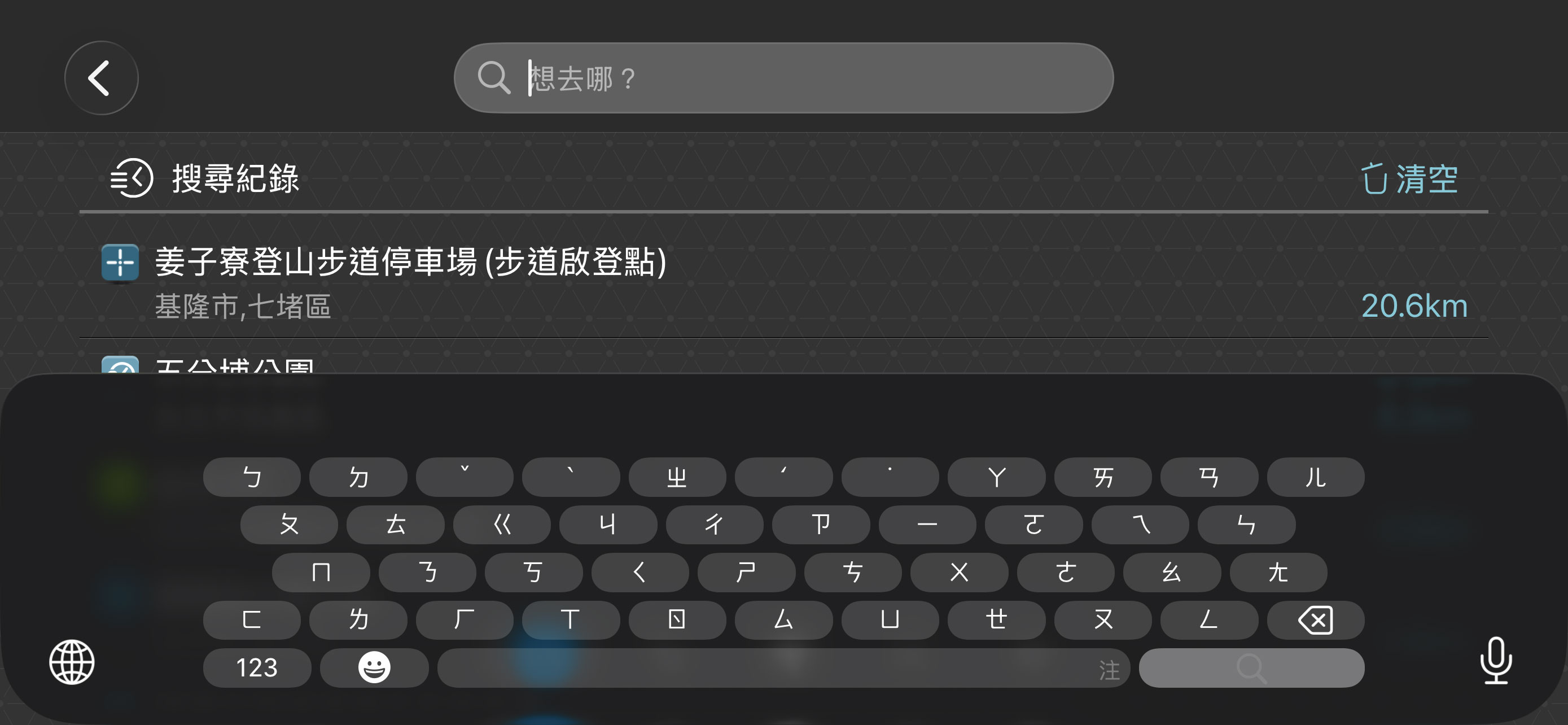
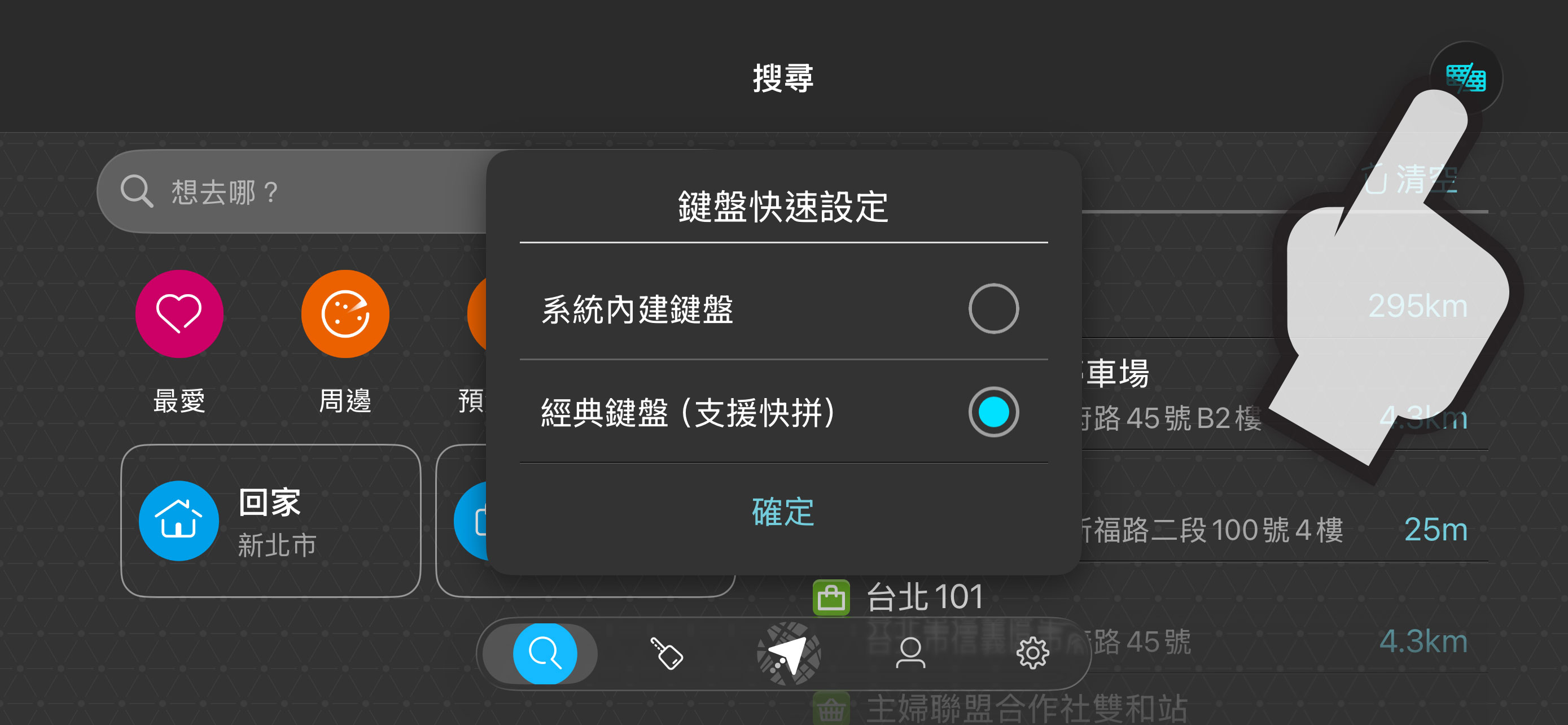
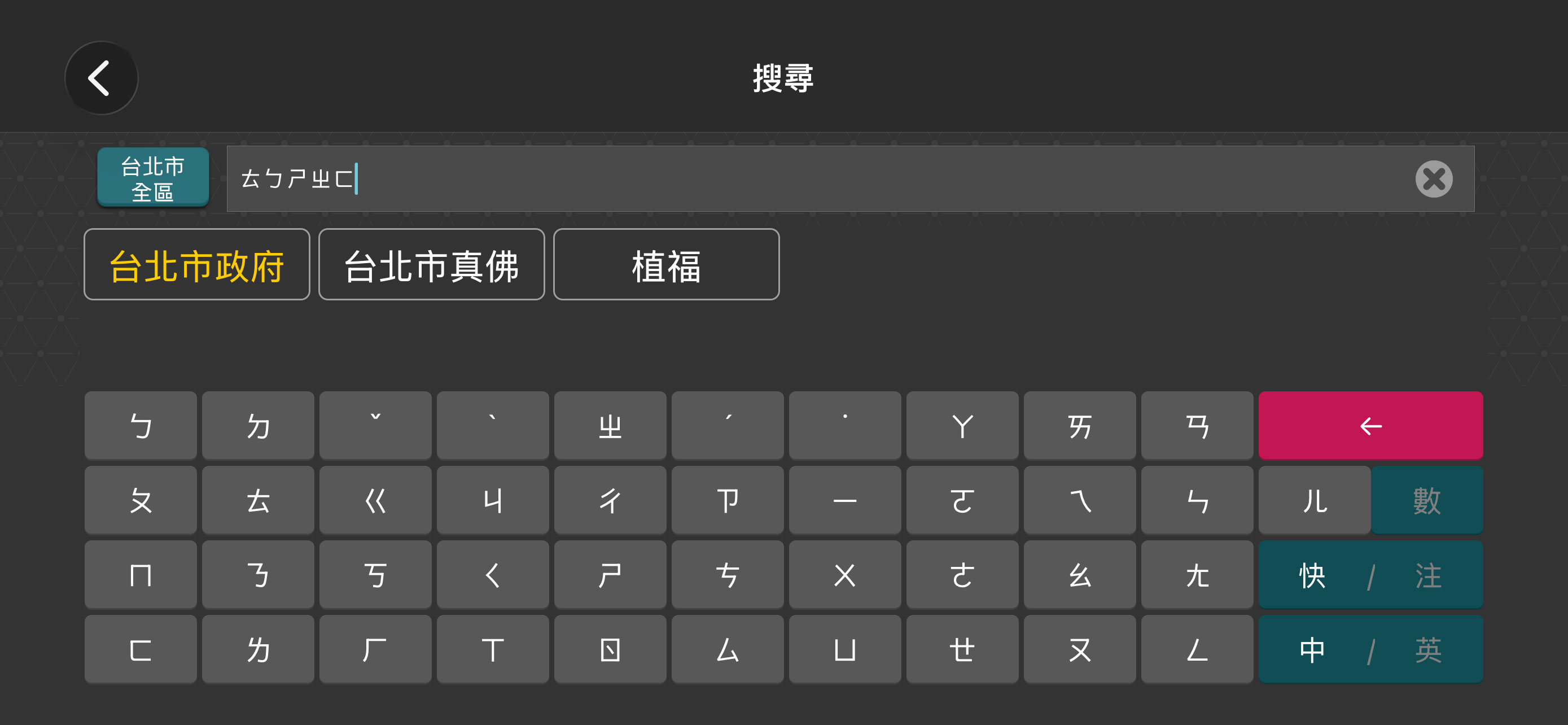
經典鍵盤的快拼輸入法只需輸入每個中⽂字第⼀個注音符號,以「台北市政府」(ㄊㄞˊㄅㄟˇㄕˋㄓㄥˋㄈㄨˇ)為例」,只需輸入聲⺟「ㄊㄅㄕㄓㄈ」就可以搜尋。
若使⽤快拼無法找到想查詢的地點,可以檢查是否有破音字,或者輸入的地點是否為全名。如果查不到資料,建議點擊右下方「快/注」處可切換為標準注音輸入精確的⽂字查詢。
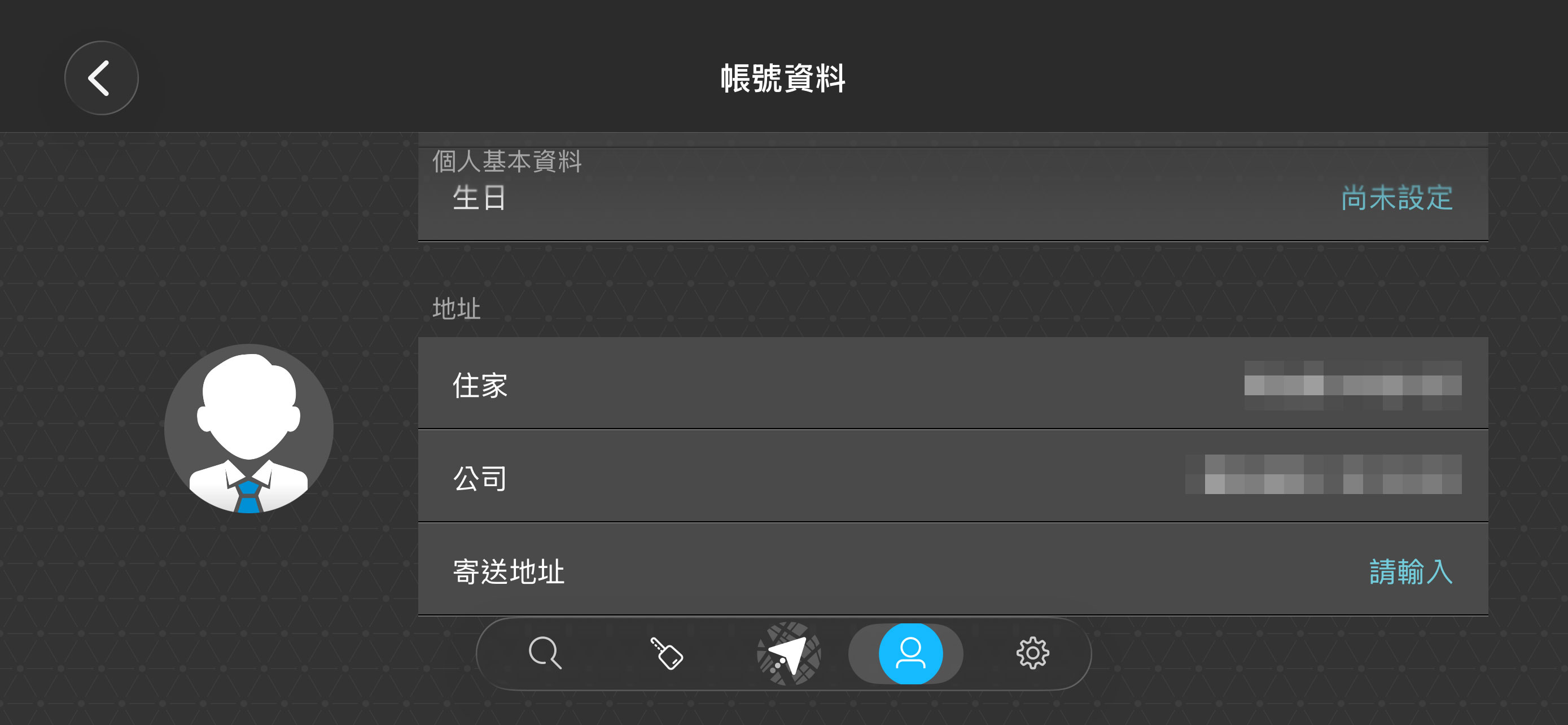
點選「住家」與「公司」,可直接為您導航至已設定的「住家」或「公司」點位。若尚未設定過「住家」與「公司」位置,請在搜尋首頁下方選單點選「會員中心」,進入「會員中心」頁設定。
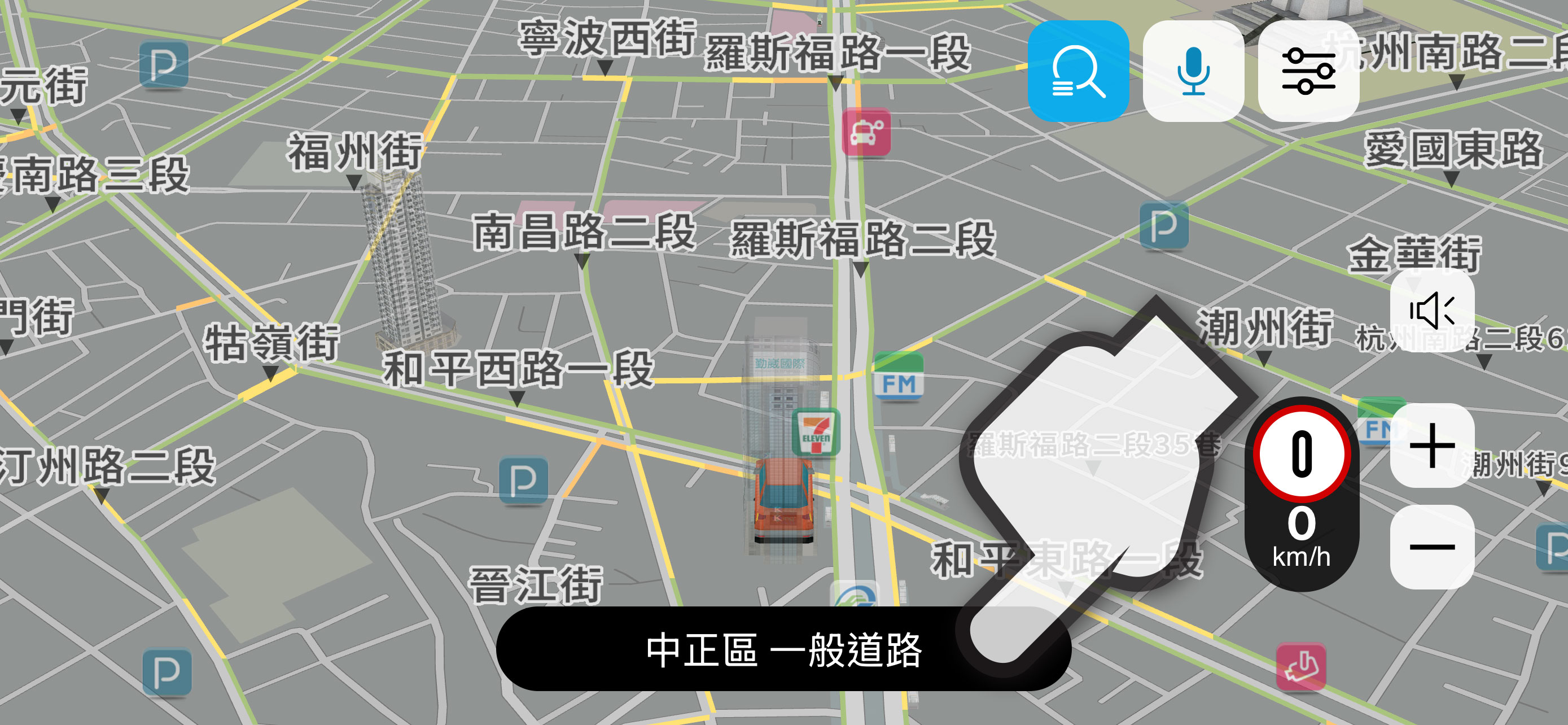
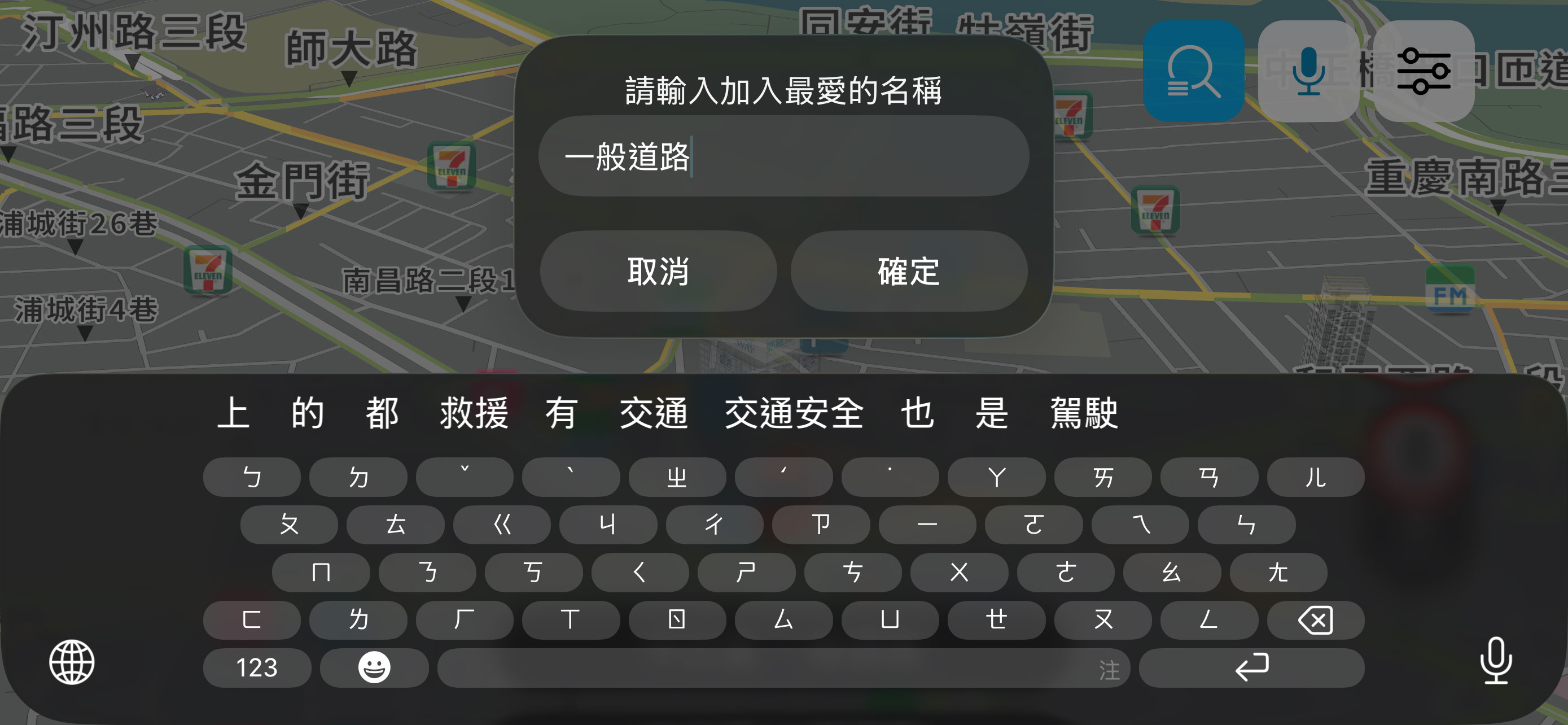
在導航畫面中點選現在位置,會跳出紀錄現地選單,您可編輯此位置名稱,點擊「確定」後,將點位加入「我的最愛」清單(此功能需GPS定位後,方可點擊操作)
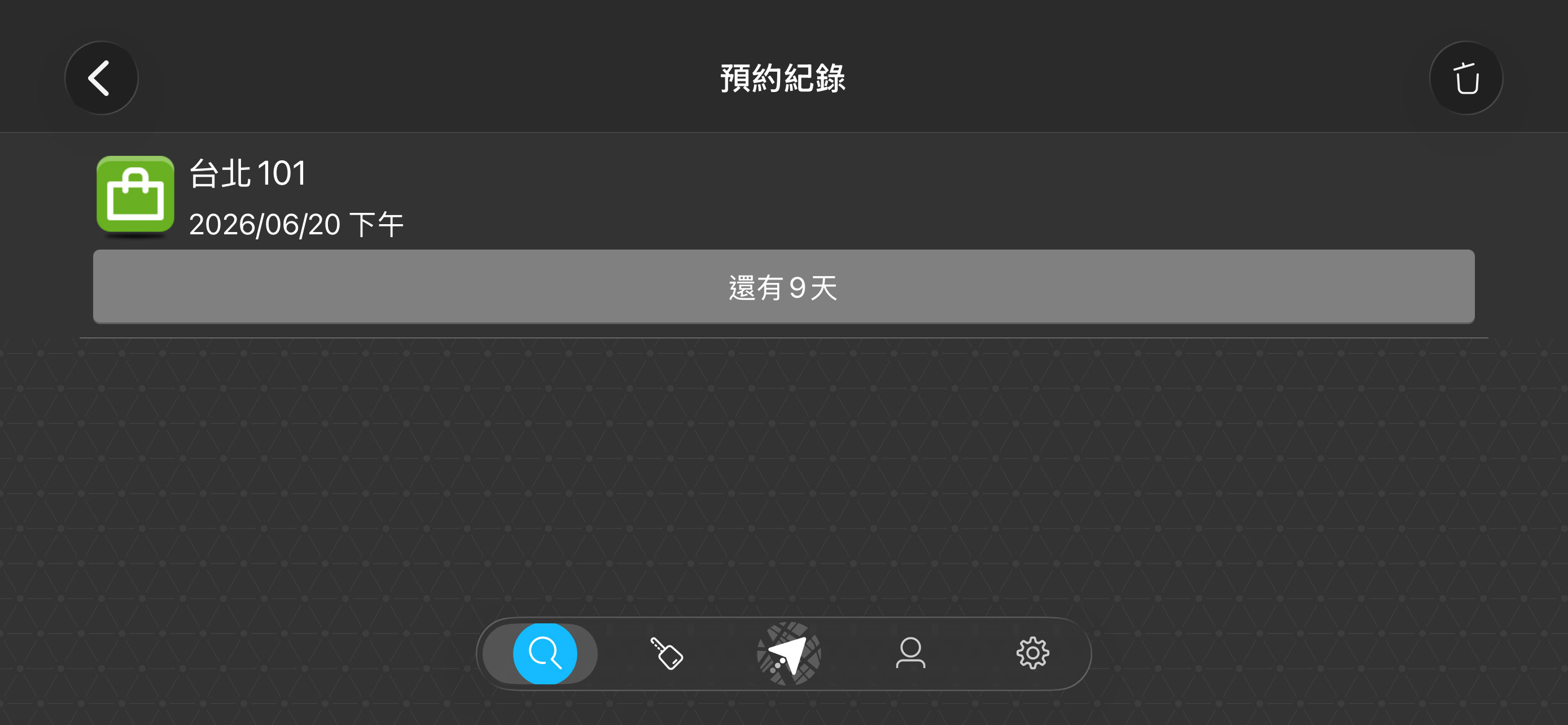
「預約記錄」中查看預約資料,系統也會在預約時間到來時發出提示。(預約導航功能請參見「3.7 預約導航」)
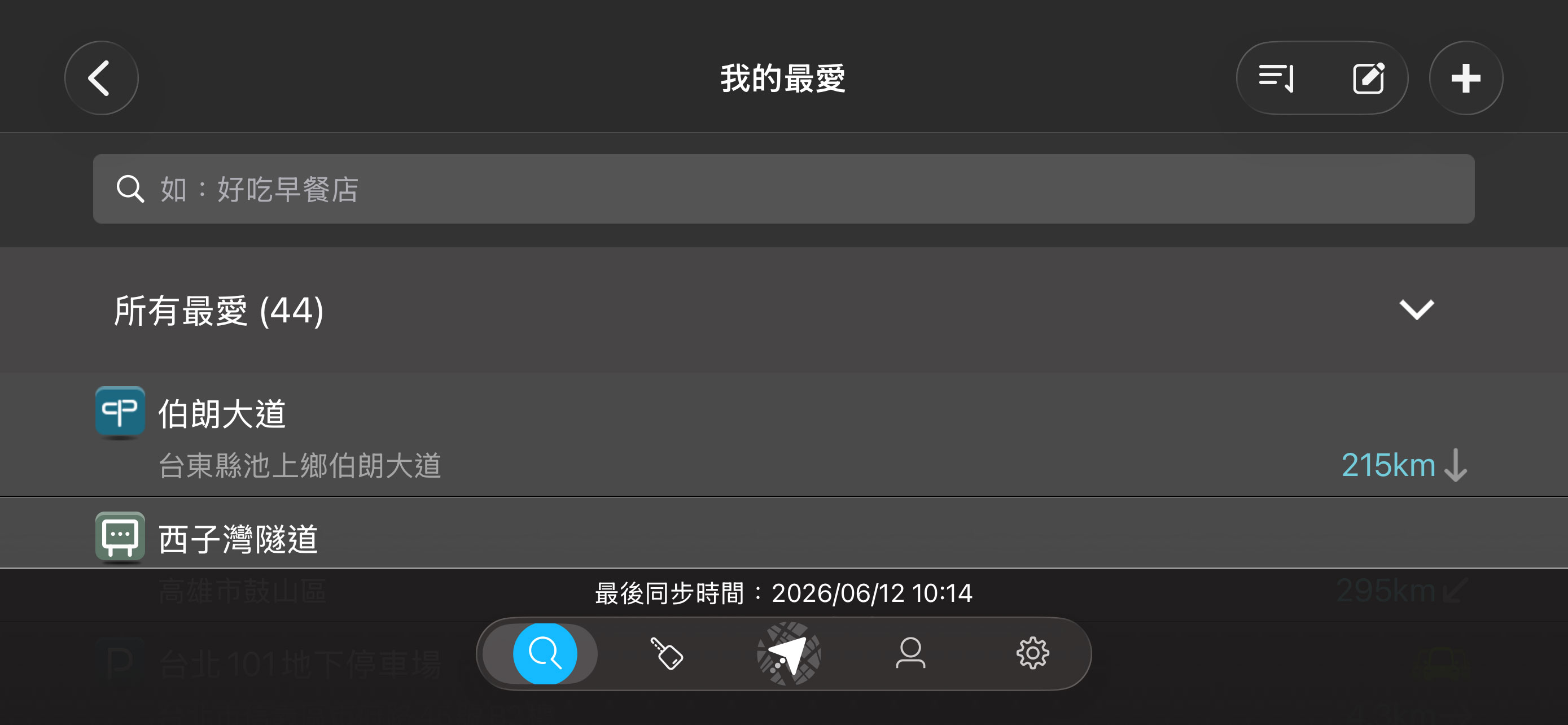
常⽤的導航⽬的地,不論是地址、景點或是店家,在該地點的詳細資料頁,點選「加入最愛」就可以記錄在「查詢」>「我的最愛」裡。建議使⽤此功能前連網登入會員,「我的最愛」資料可以同步雲端,確保未來更換裝置,資料不會消失。
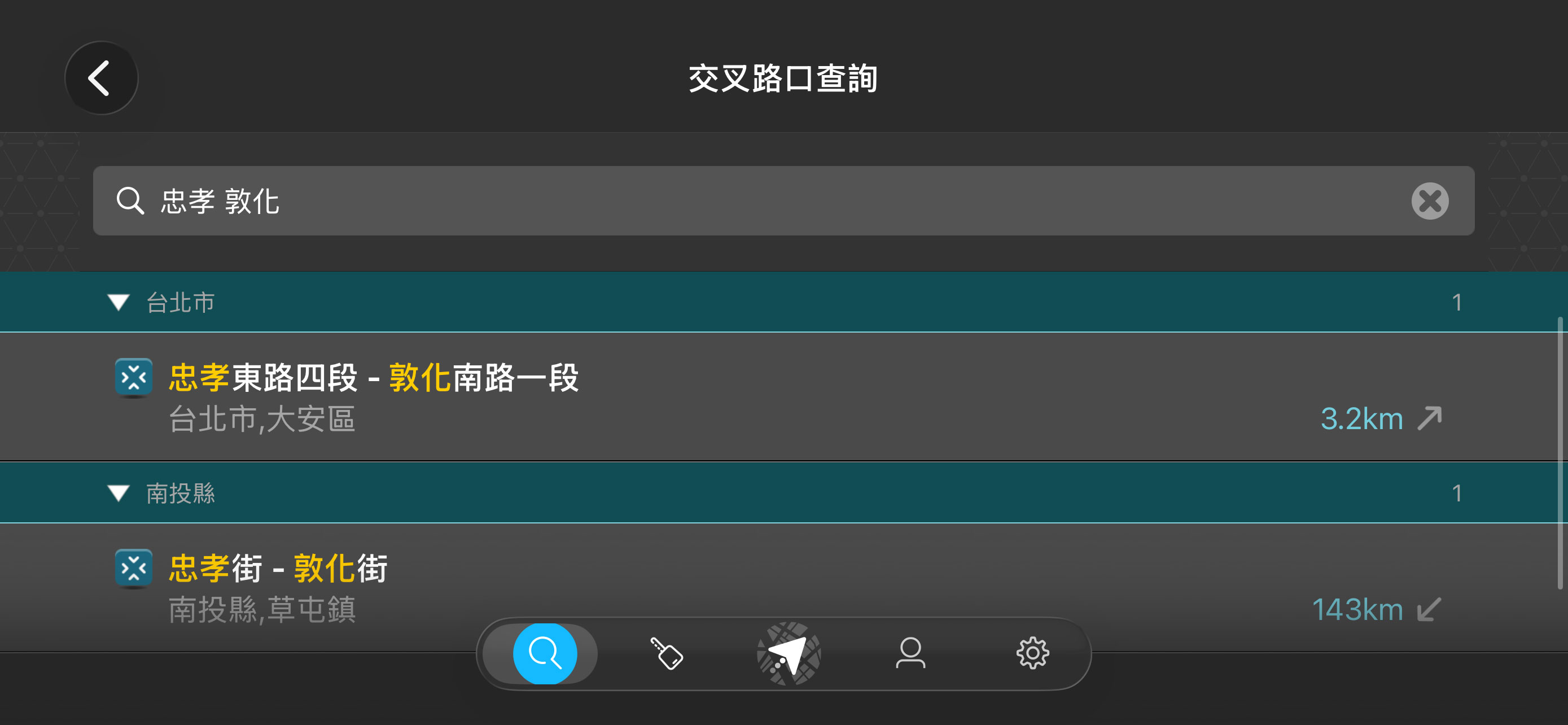
您需要使⽤「快拼輸入」輸入兩條道路的名稱來查詢以「忠孝敦化」交叉路口為例,只要輸入「ㄓㄒ(忠孝)」及「ㄉㄏ(敦化)」,中間以空格分開,即可搜尋到該點。
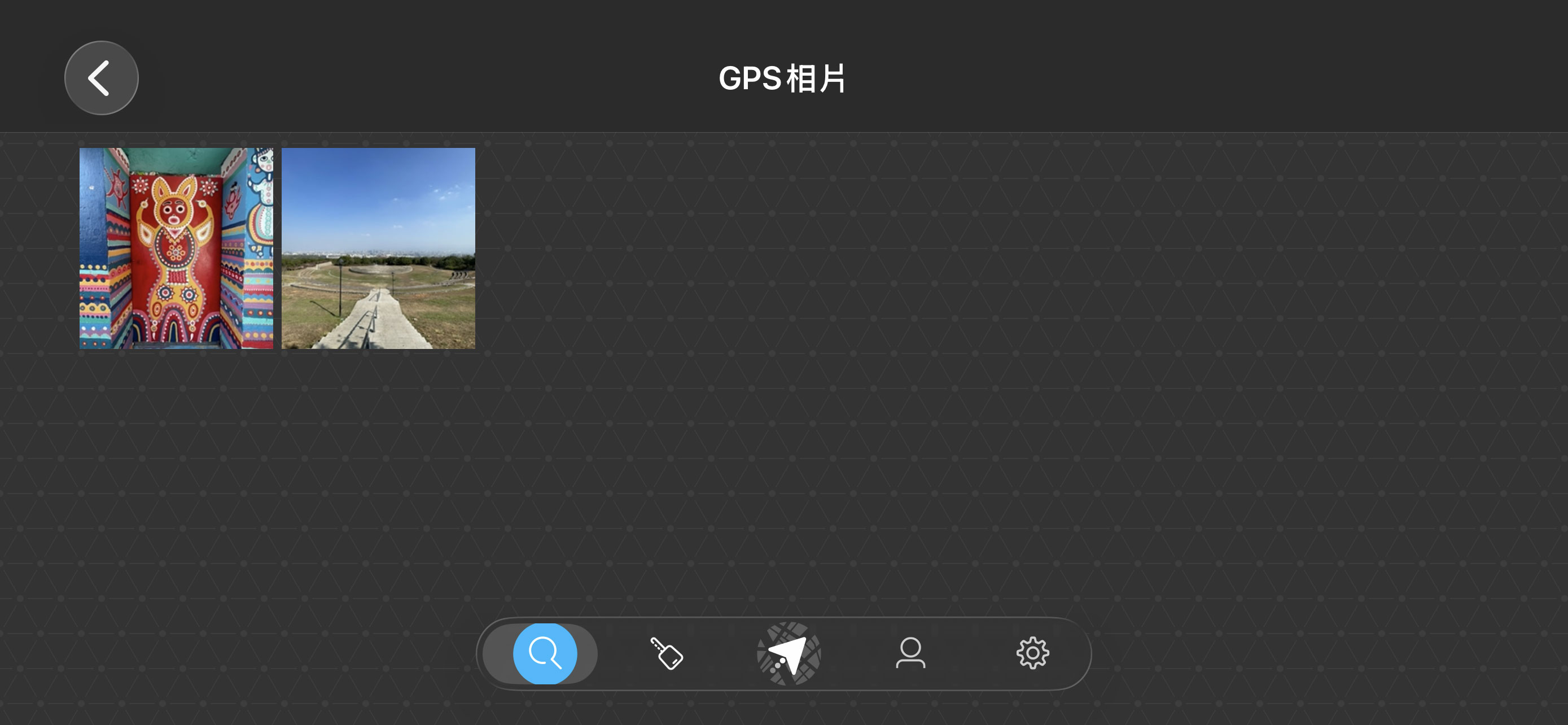
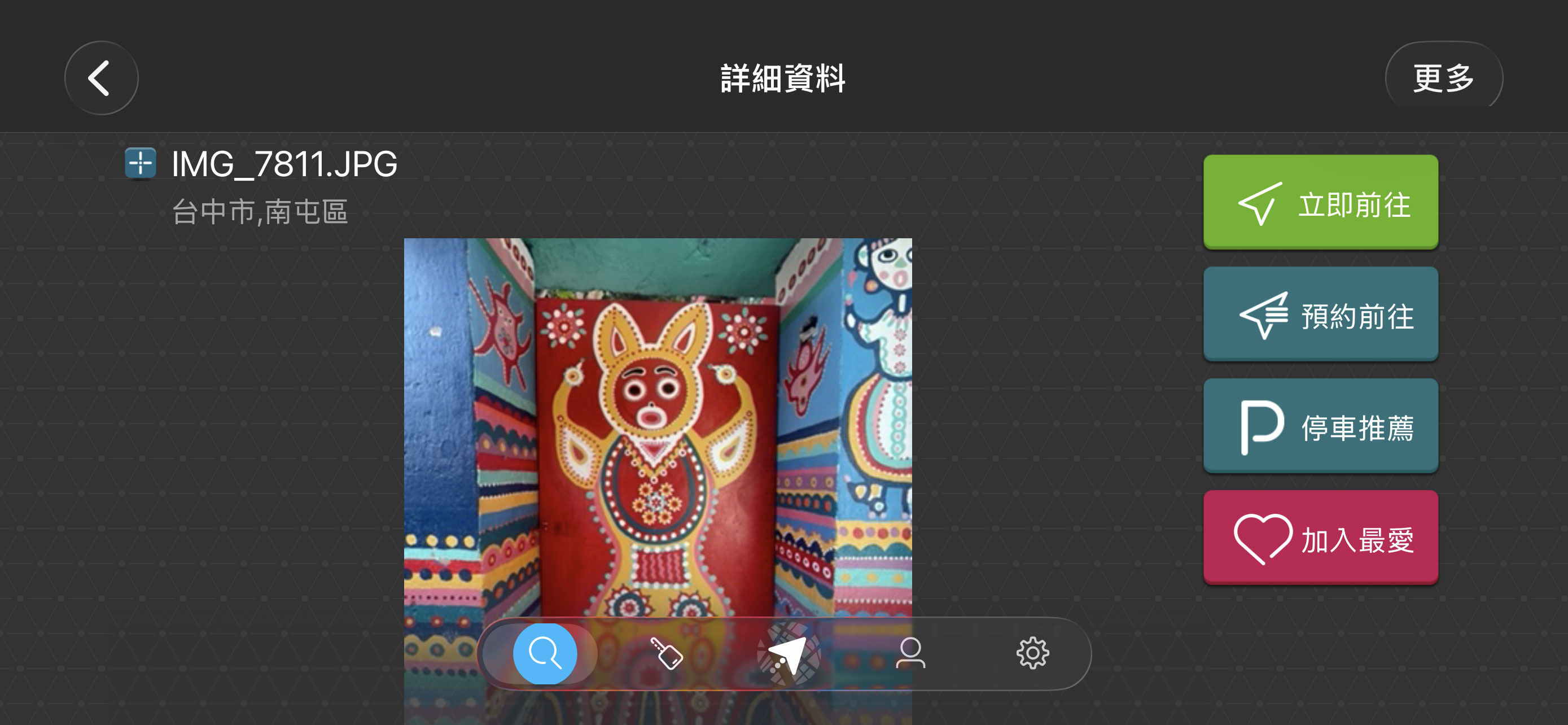
系統會⾃動列出手機照片中有GPS位置資訊的照片,點擊欲前往的照片,系統會帶出該照片的位置詳細資訊,點選「立即前往」即可開始導航路徑規劃
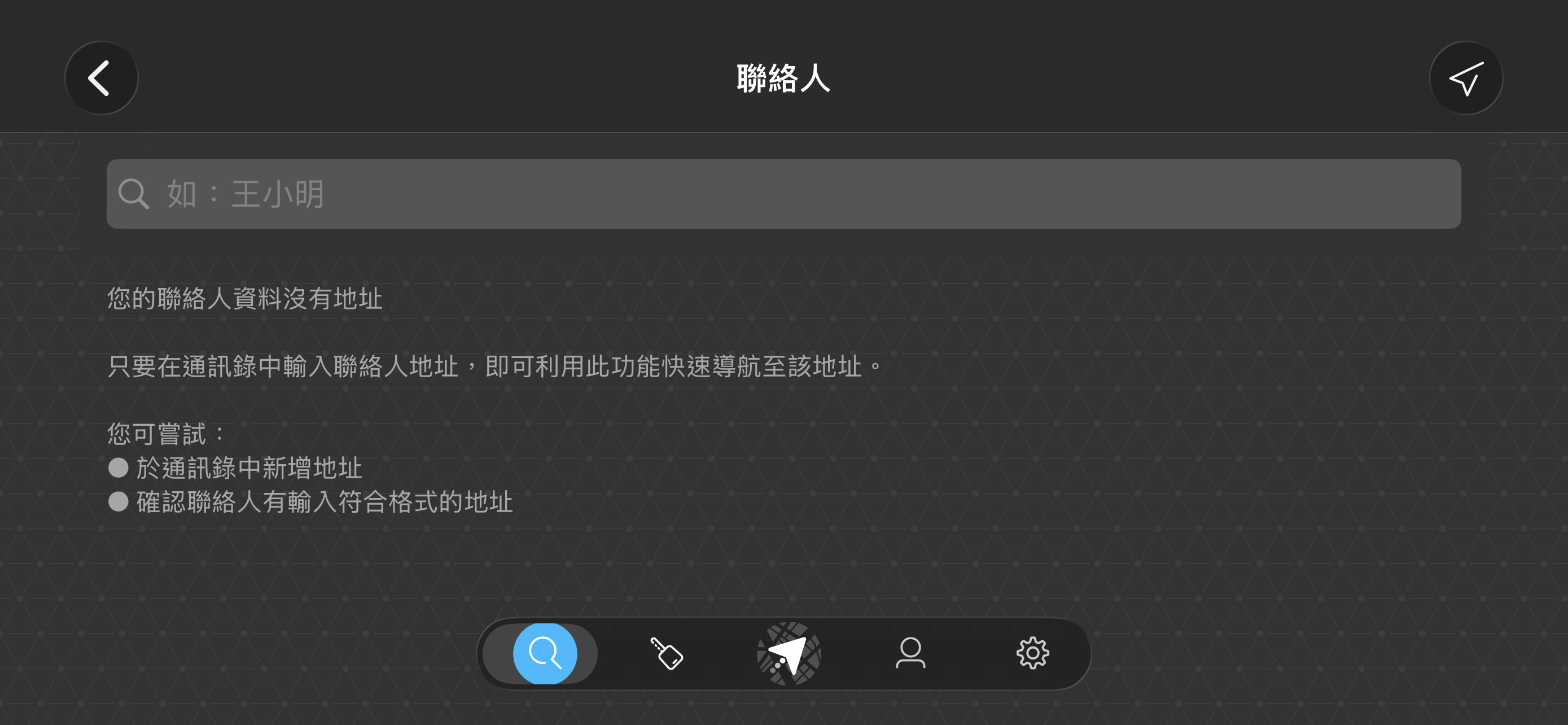
系統會⾃動列出聯絡人資訊中有地址資訊的聯絡人,若無資訊,您可於通訊錄中新增地址,或確認聯絡人有輸入符合格式的地址。
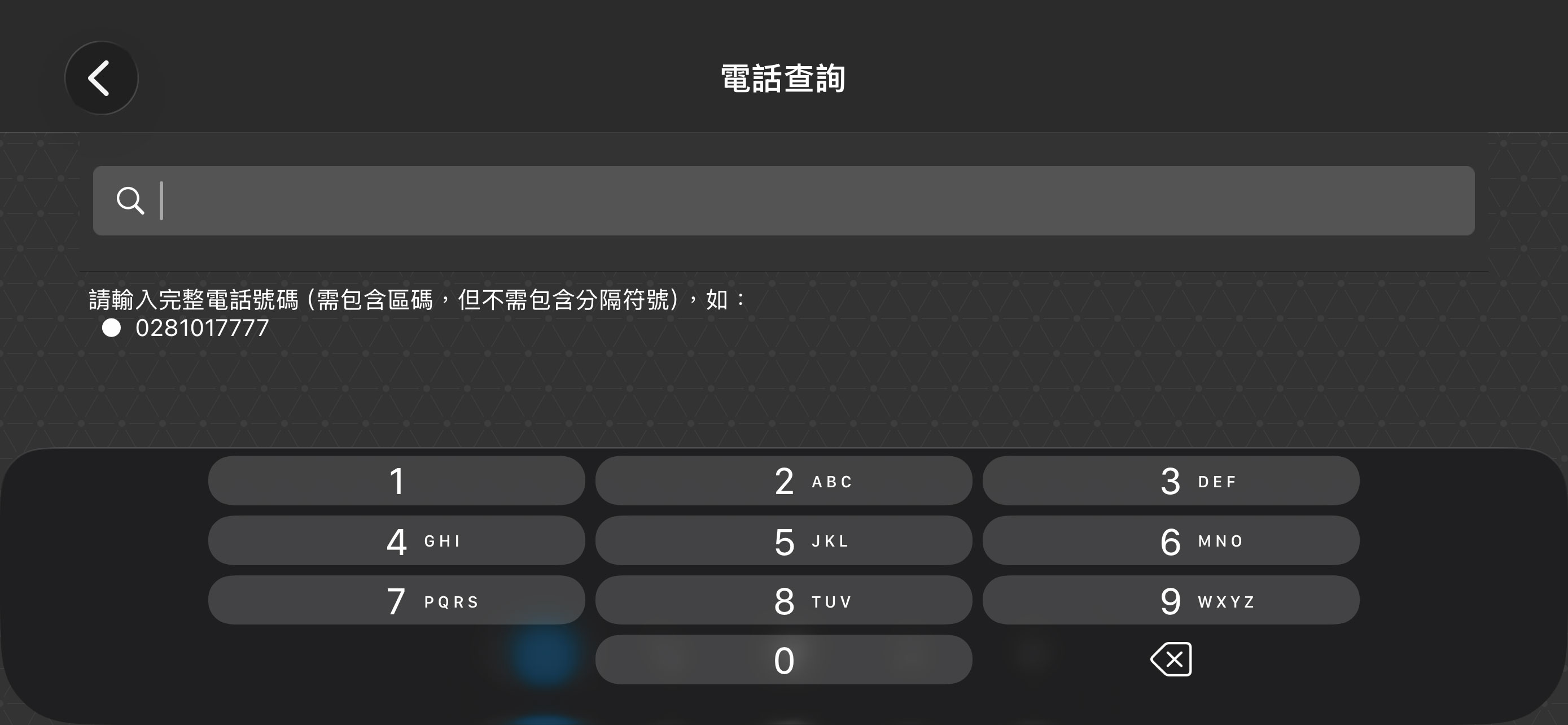
可輸入店家或是景點的電話(包含區碼)進⾏查詢。
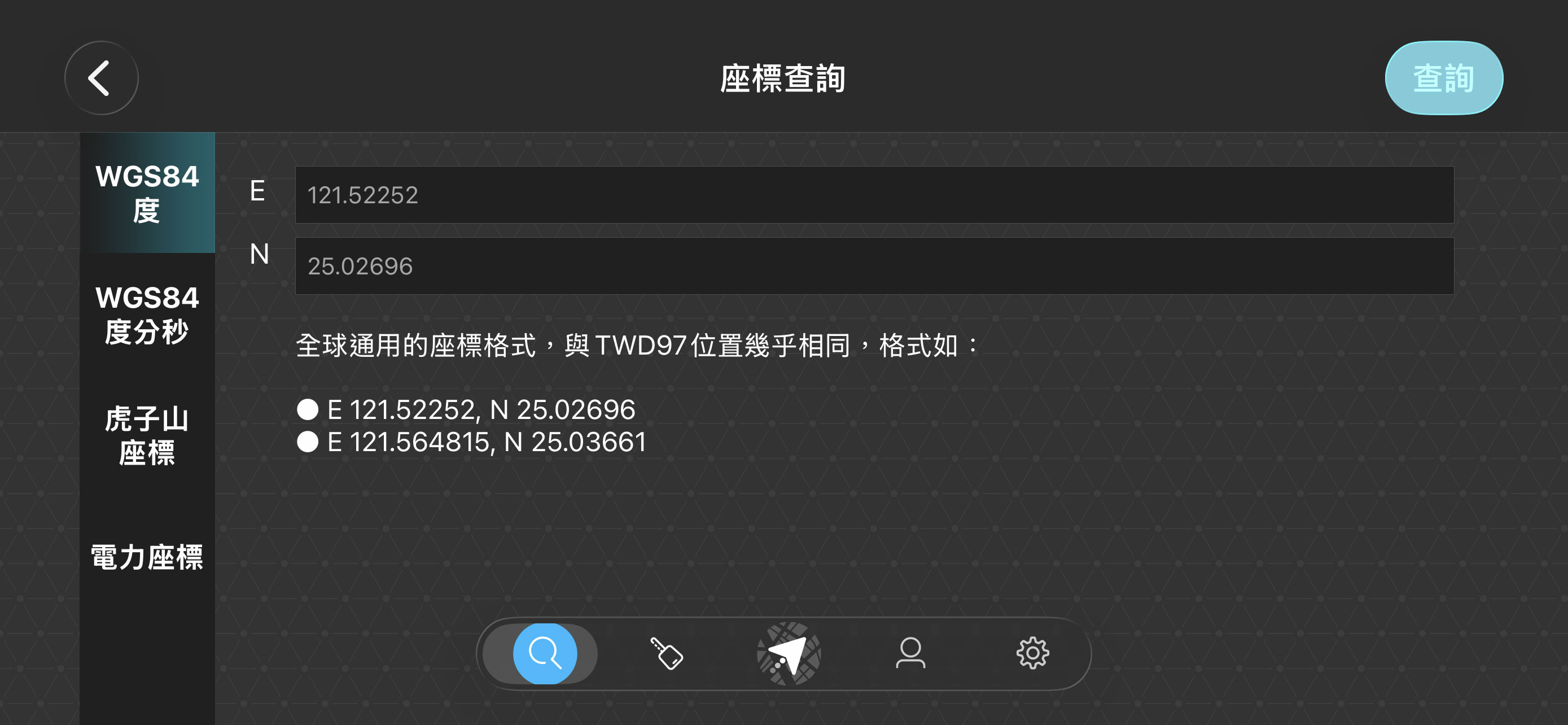
您可以使⽤「WGS84度」、「WGS84度分秒」、「虎⼦山座標」,以及「電⼒座標」四種查詢方式。前三種只要輸入想查詢的座標數值,即可找到定位點。「電力座標」需是輸入附近的電線桿或配電箱上的9或11碼編號進⾏定位,適合⽤在山區、附近沒有⾨牌時使⽤。
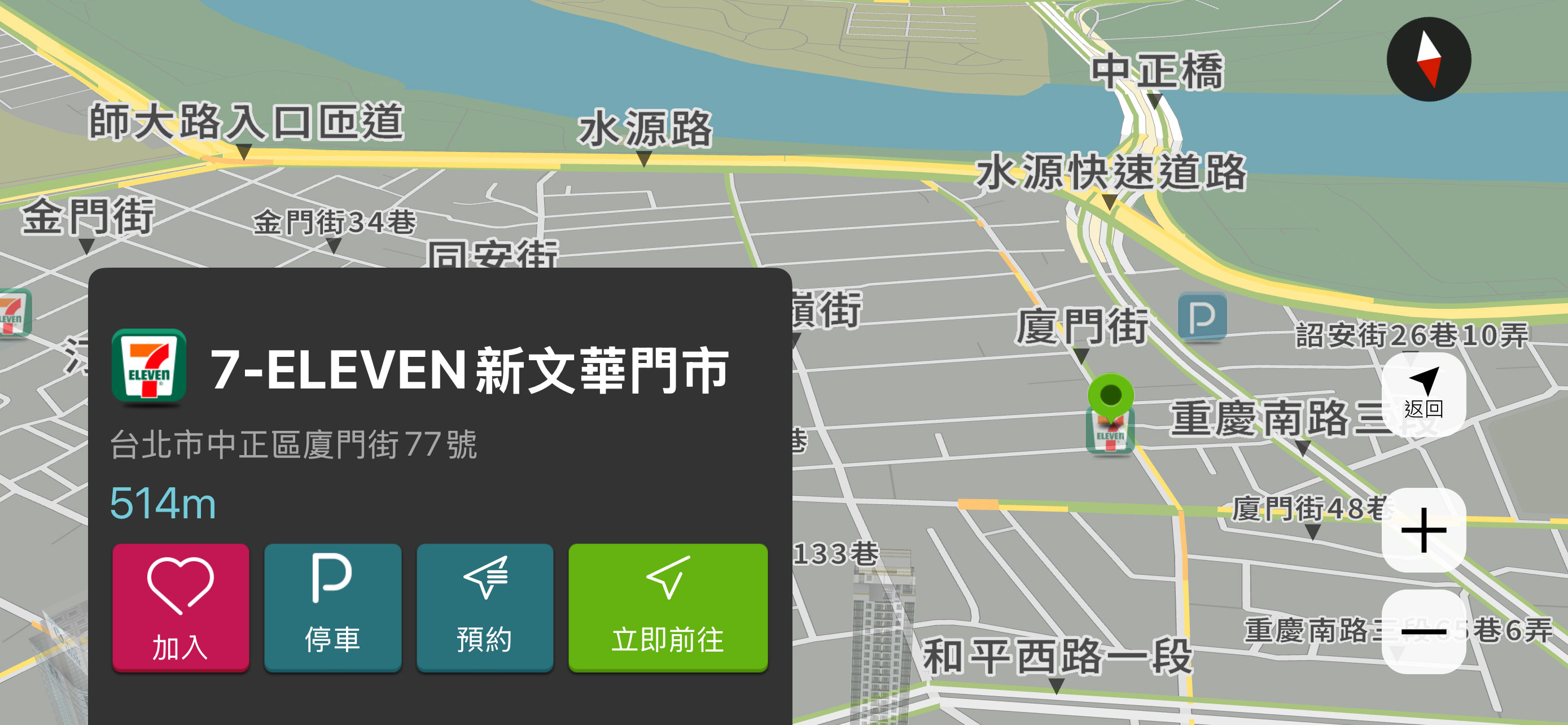
您也可以直接點選地圖上的任⼀位置,出現綠⾊點位圖示後,點選「立即前往」即可開始導航路徑規劃。
3 導航
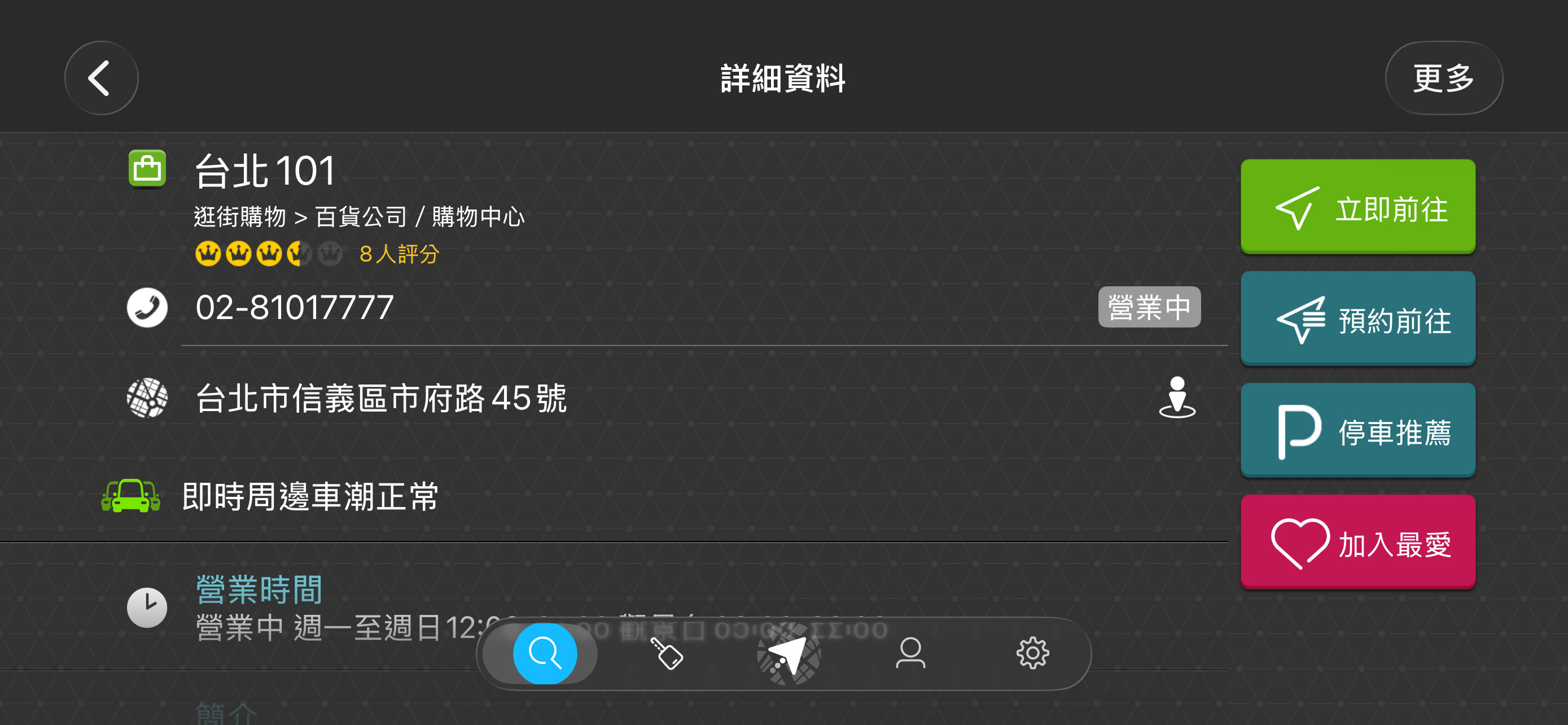
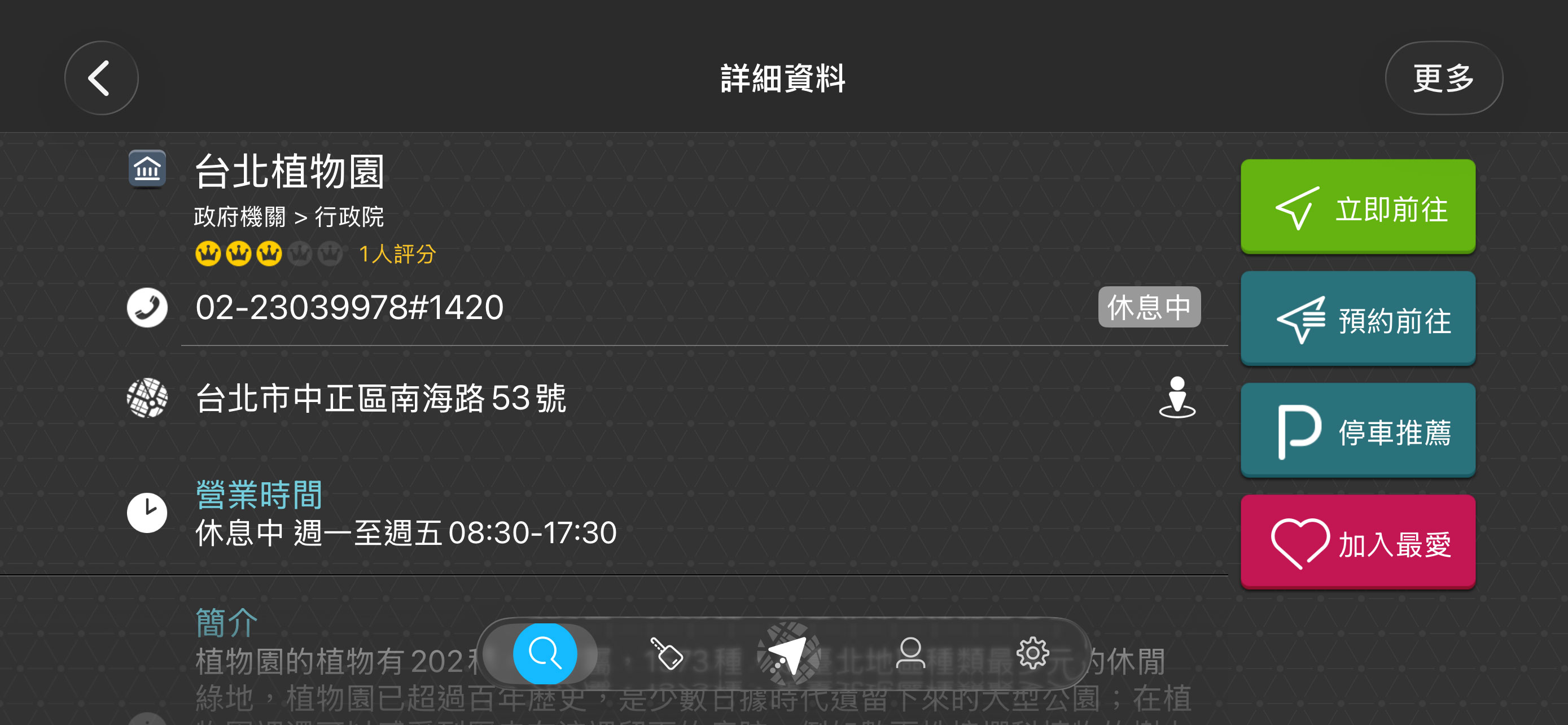
在任⼀點位資訊頁中點選「立即前往」,系統即會開始規劃路徑。
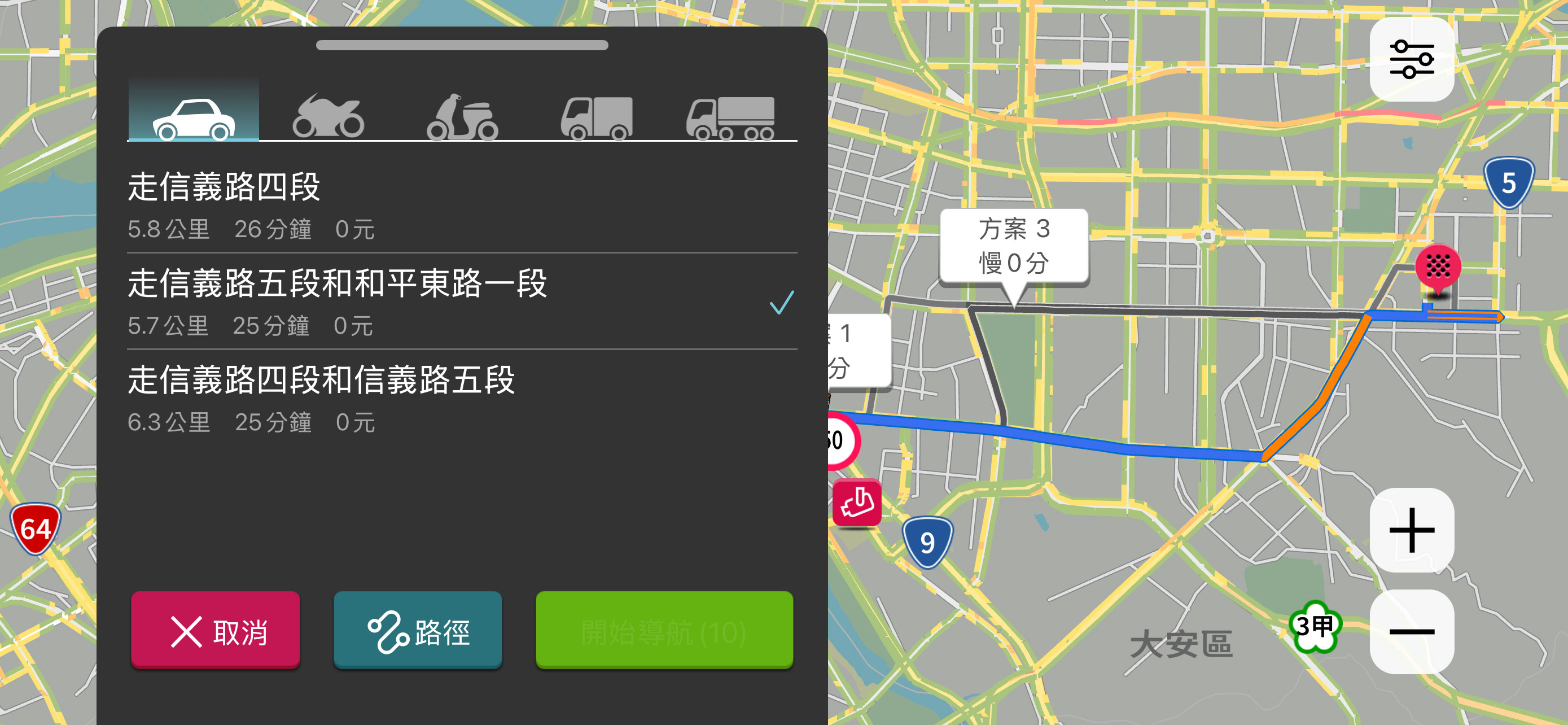
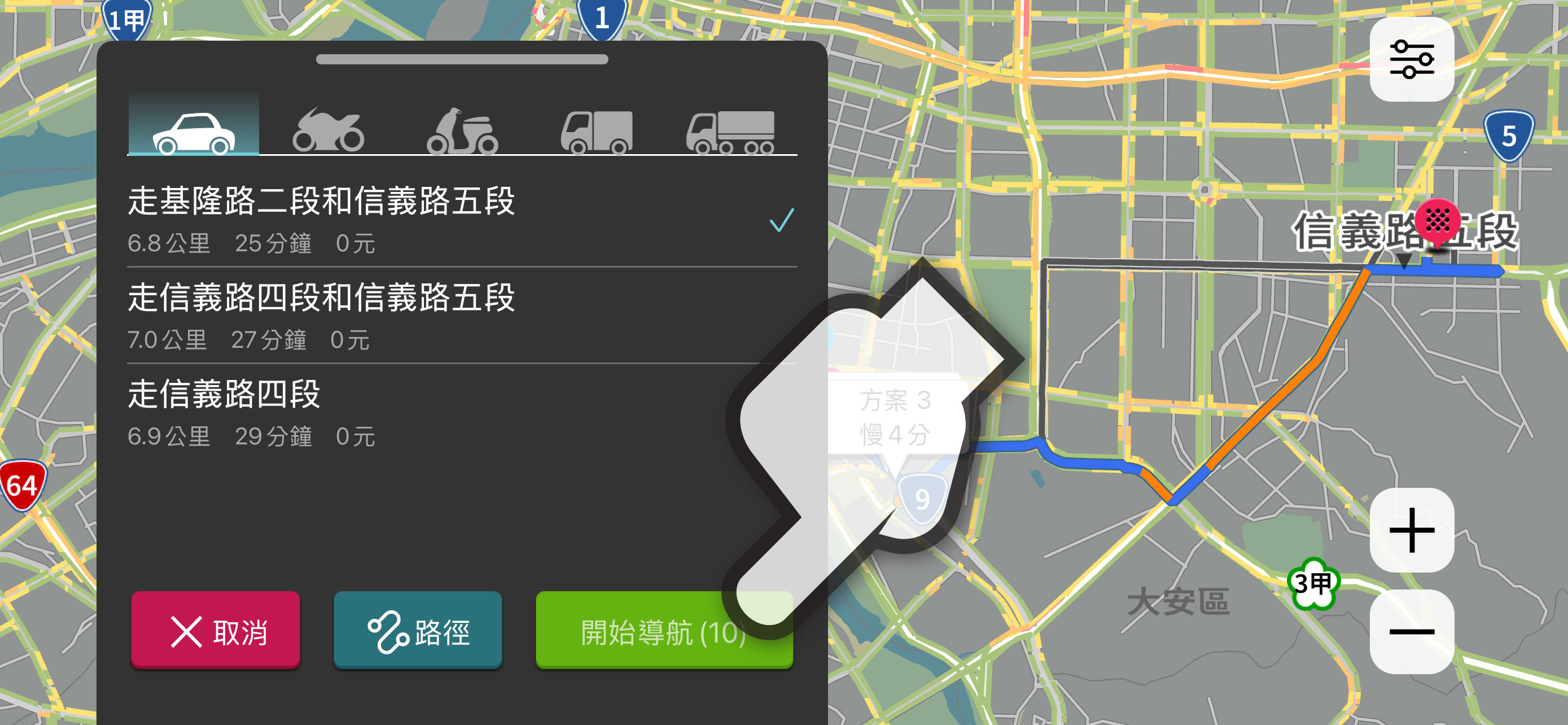
路徑規劃為您提供最多3個建議方案,系統預設10秒後⾃動開始導航。如果想先查看導航路徑,可以將地圖放⼤或者點擊「路徑」按鈕以檢視路徑清單,系統會停⽌倒數計時,直到您按下「開始」才會開始導航。
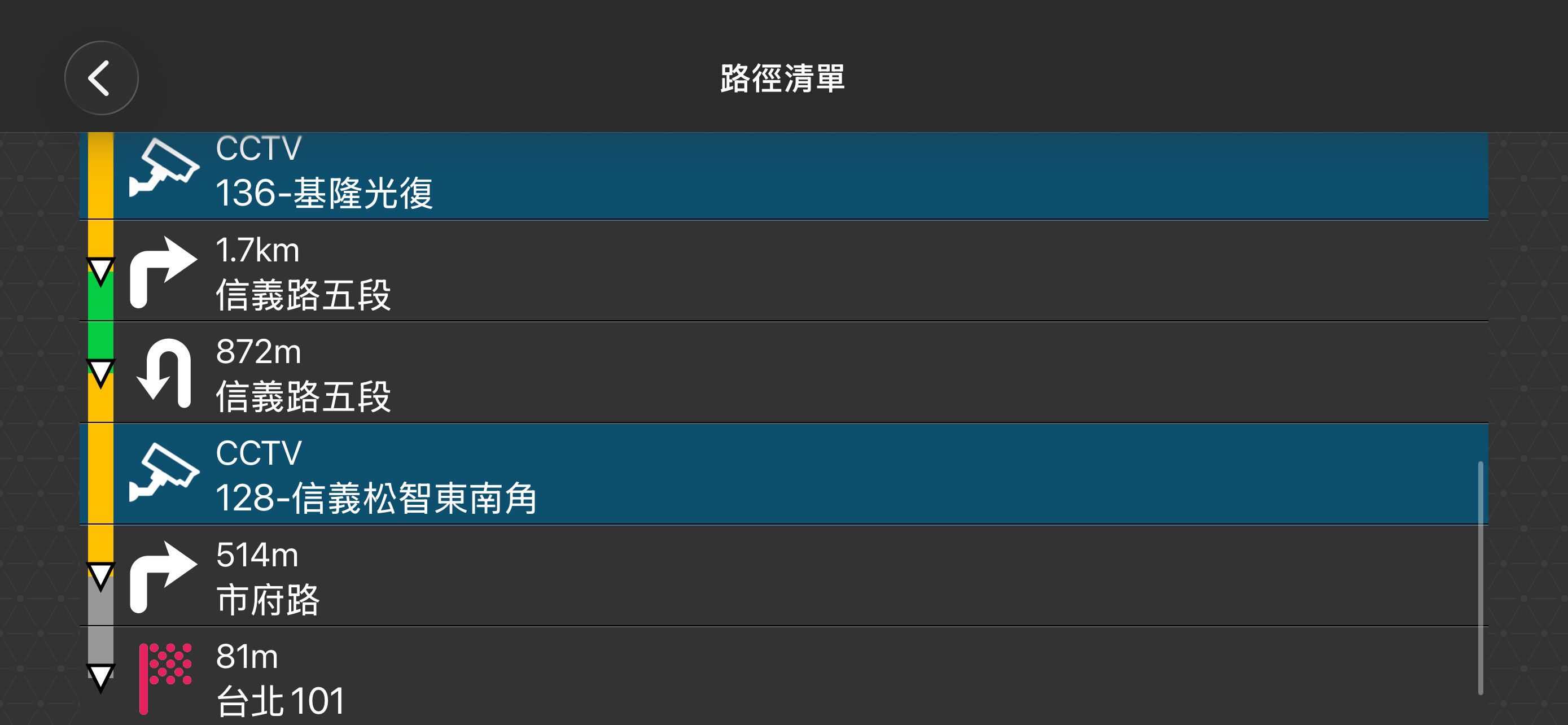
路徑清單模式會顯示整條導航路徑中所有經過的道路,在有網路時可額外呈現道路⽬前壅塞狀況(以紅/黃/綠⾊顏⾊標示)、沿途的CCTV路況影像,以及需要注意交通事件。遇到紅⾊壅塞可以點選該路段進⾏迴避。
道路壅塞程度:▄▄▄ 線段表示順暢、▄▄▄ 線段表示車多、▄▄▄ 線段表示時速開始壅塞、▄▄▄ 線段表示非常壅塞,▄▄▄ 線段代表暫無路況資料。如要想更改各項指引及語音提示,您可至「選單」>「設定」修改相關設定。
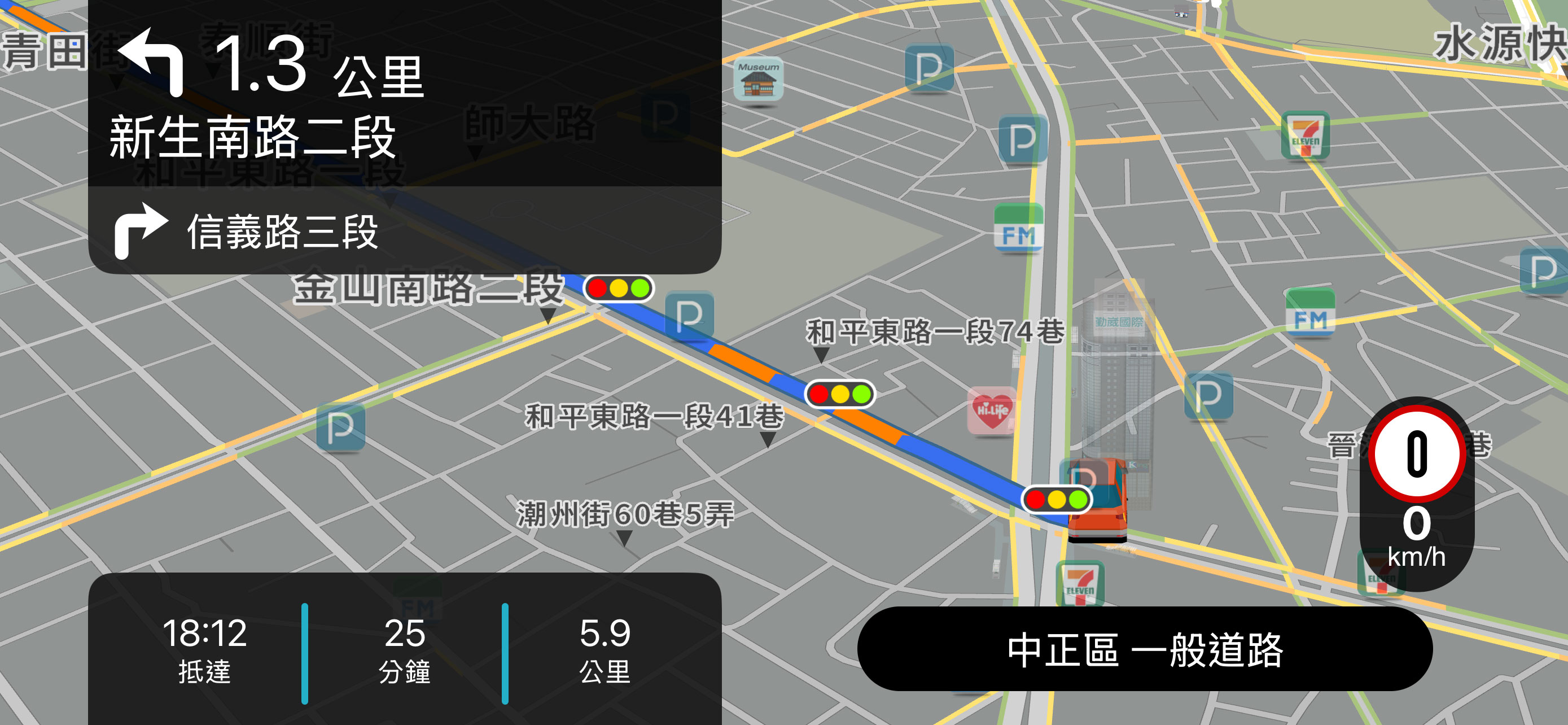
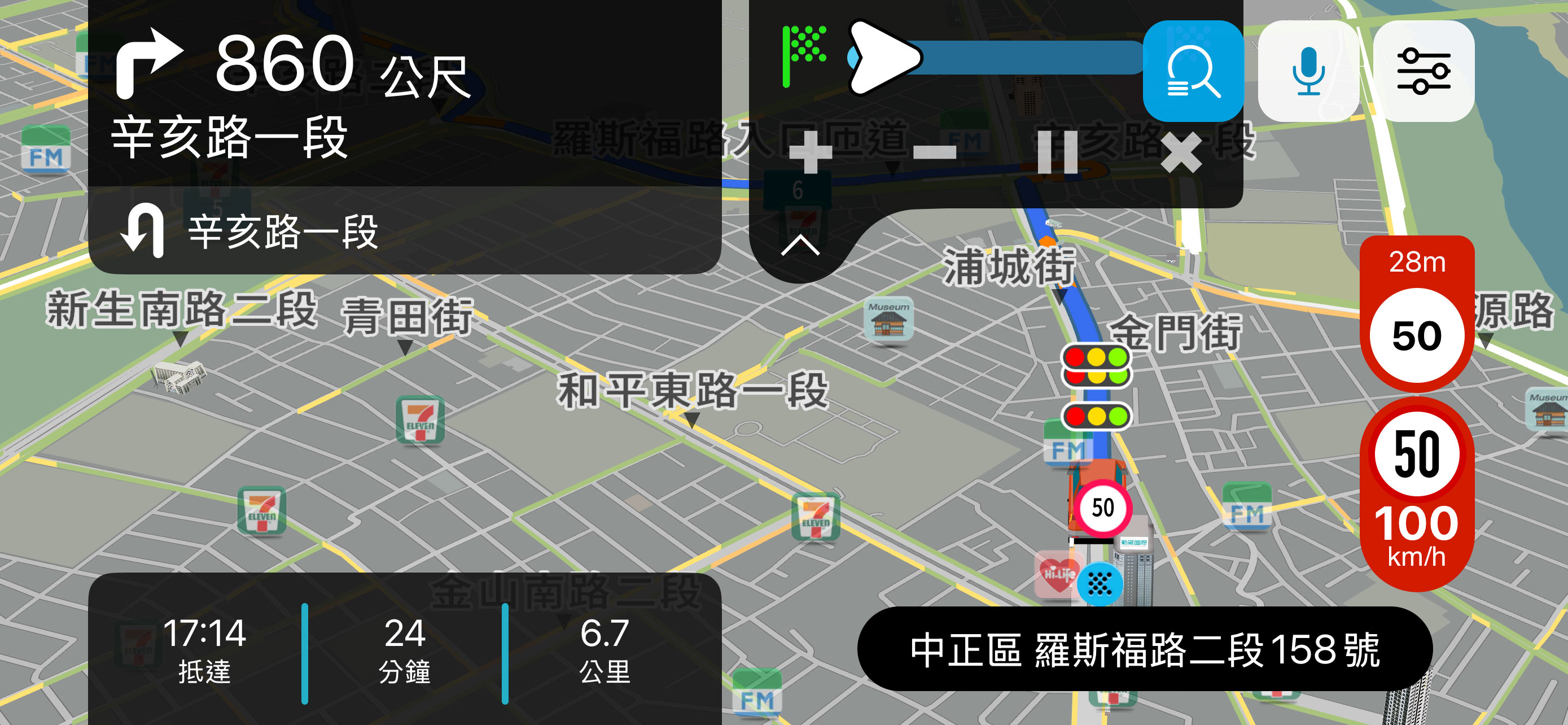
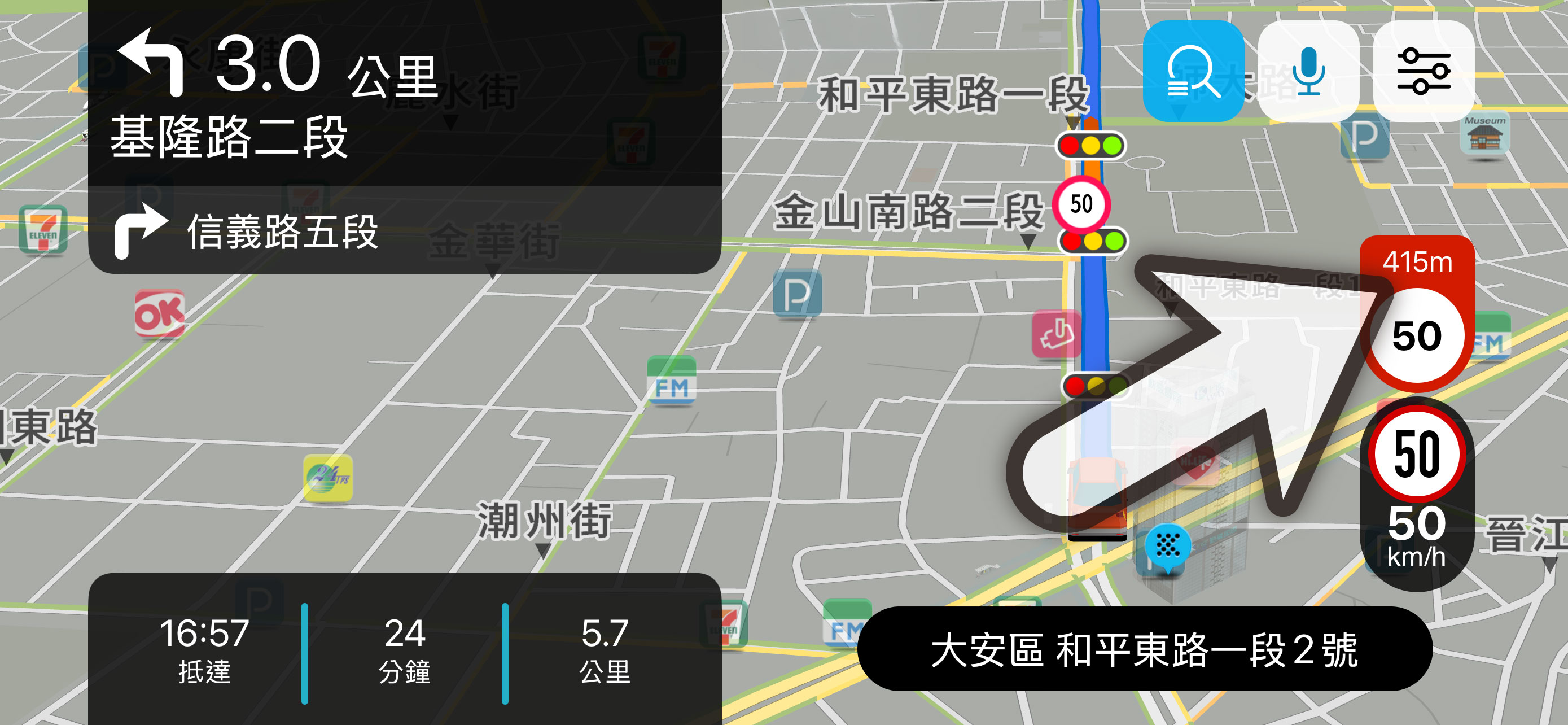
導航模式下,畫面上方為⾏駛路段指引,下方資訊包含⽬前所在道路與導航資訊包括剩餘距離、到達時間、剩餘時間。右側資訊包含⽬前行駛時速、道路限速。
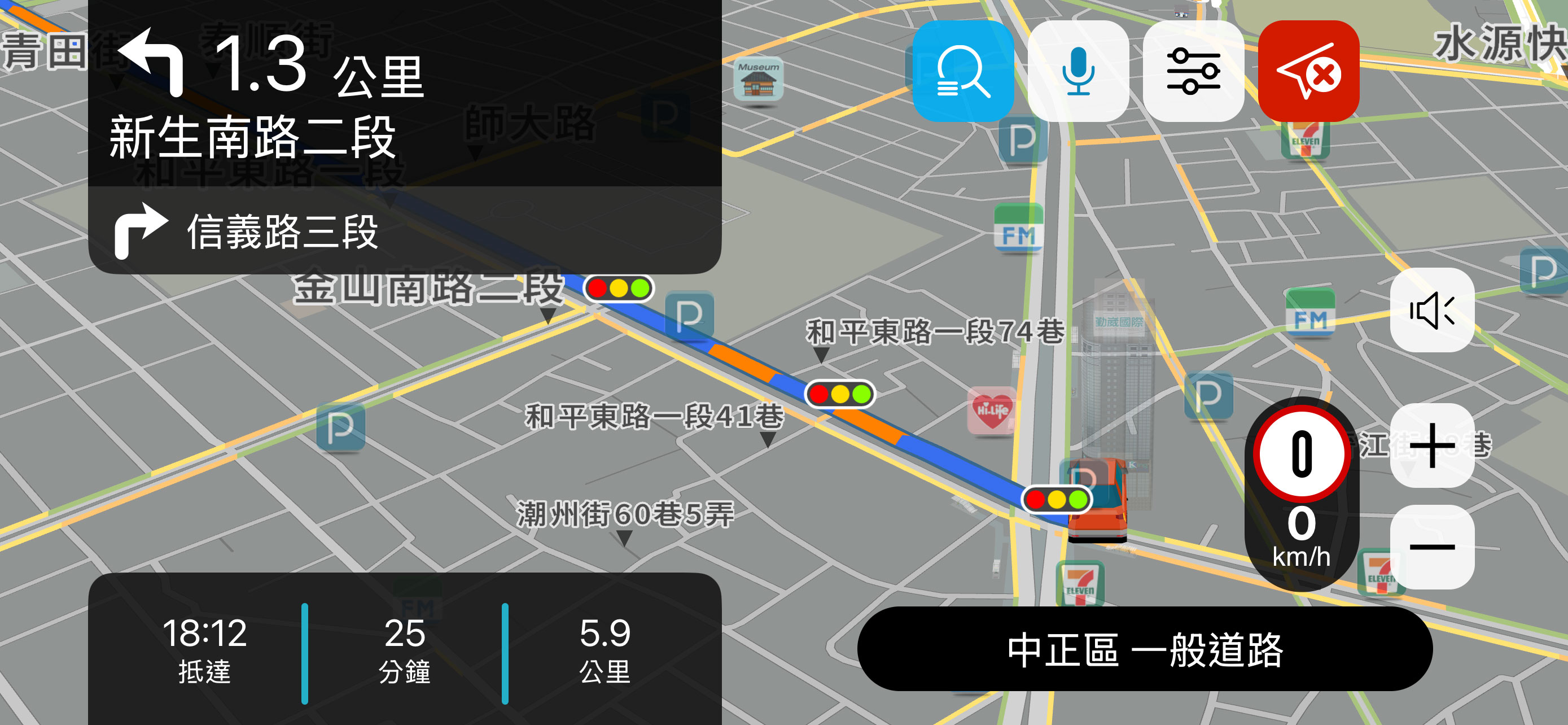
點擊地圖任一位置,則會顯示按鈕包括:搜尋、聲控、導航選單、停止導航、靜音、地圖放大縮小。
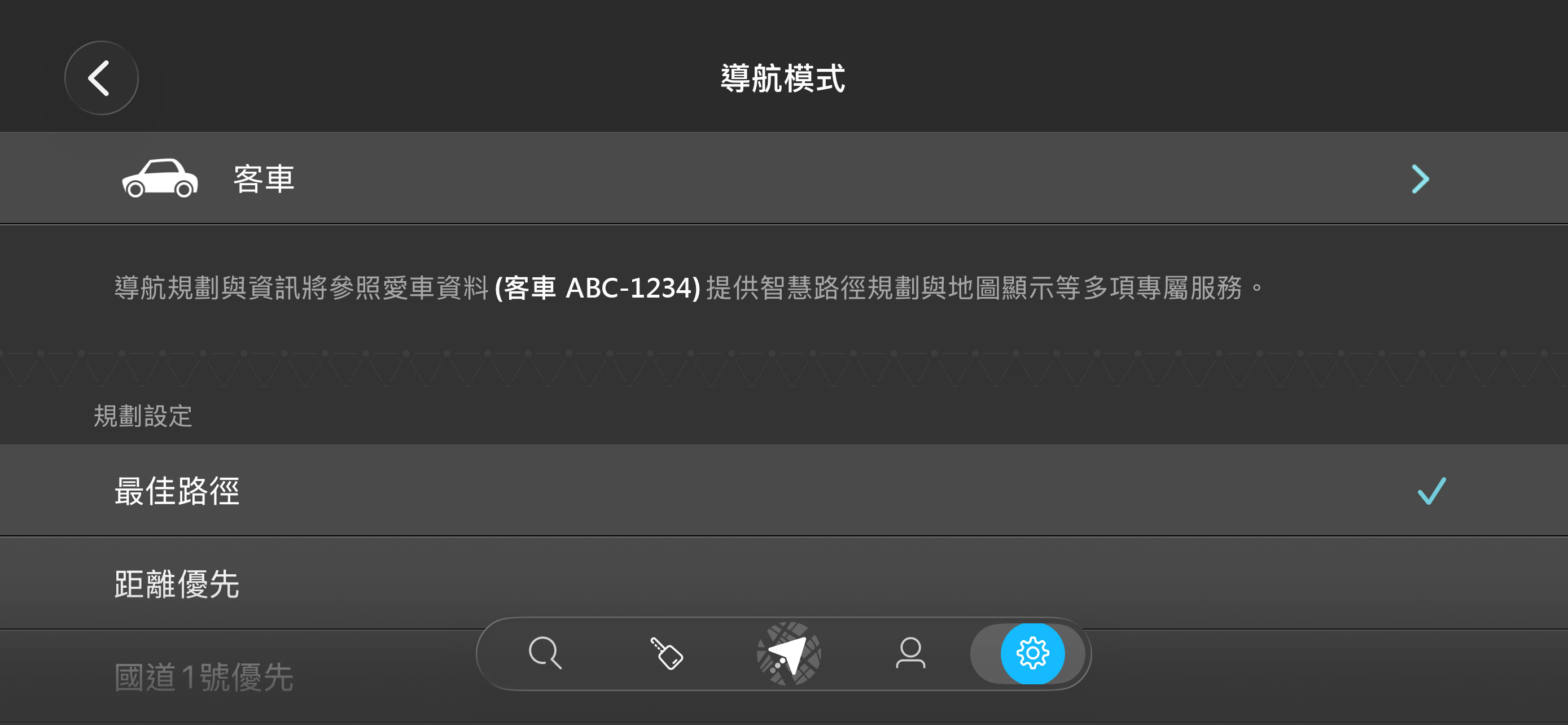
系統預設以「最佳路徑」提供路線建議,以汽車為例,還可改⽤「距離優先」、「國道⼀號優先」……等方式進⾏路徑規劃。預設的交通工具為「汽車」,您可以依據目前使用的車種做變更。
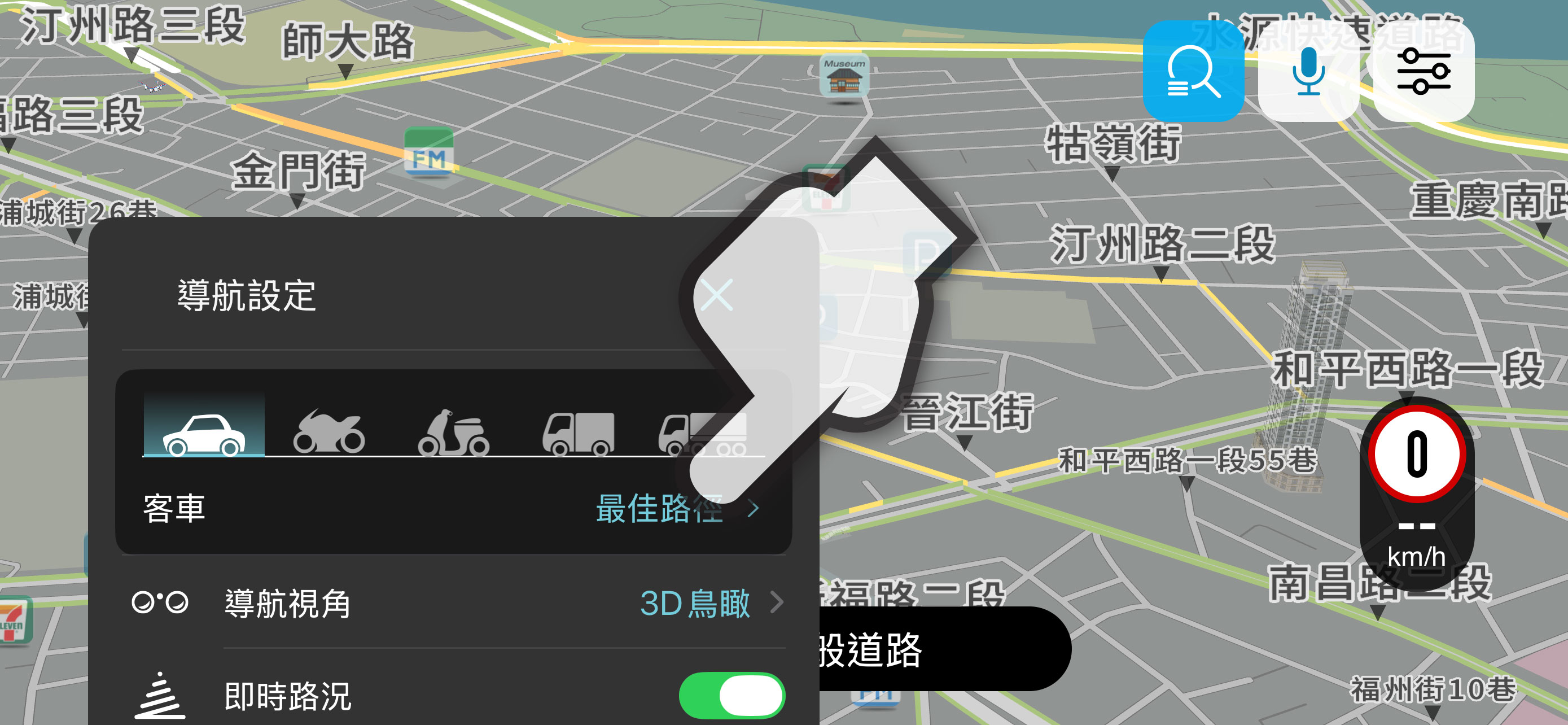
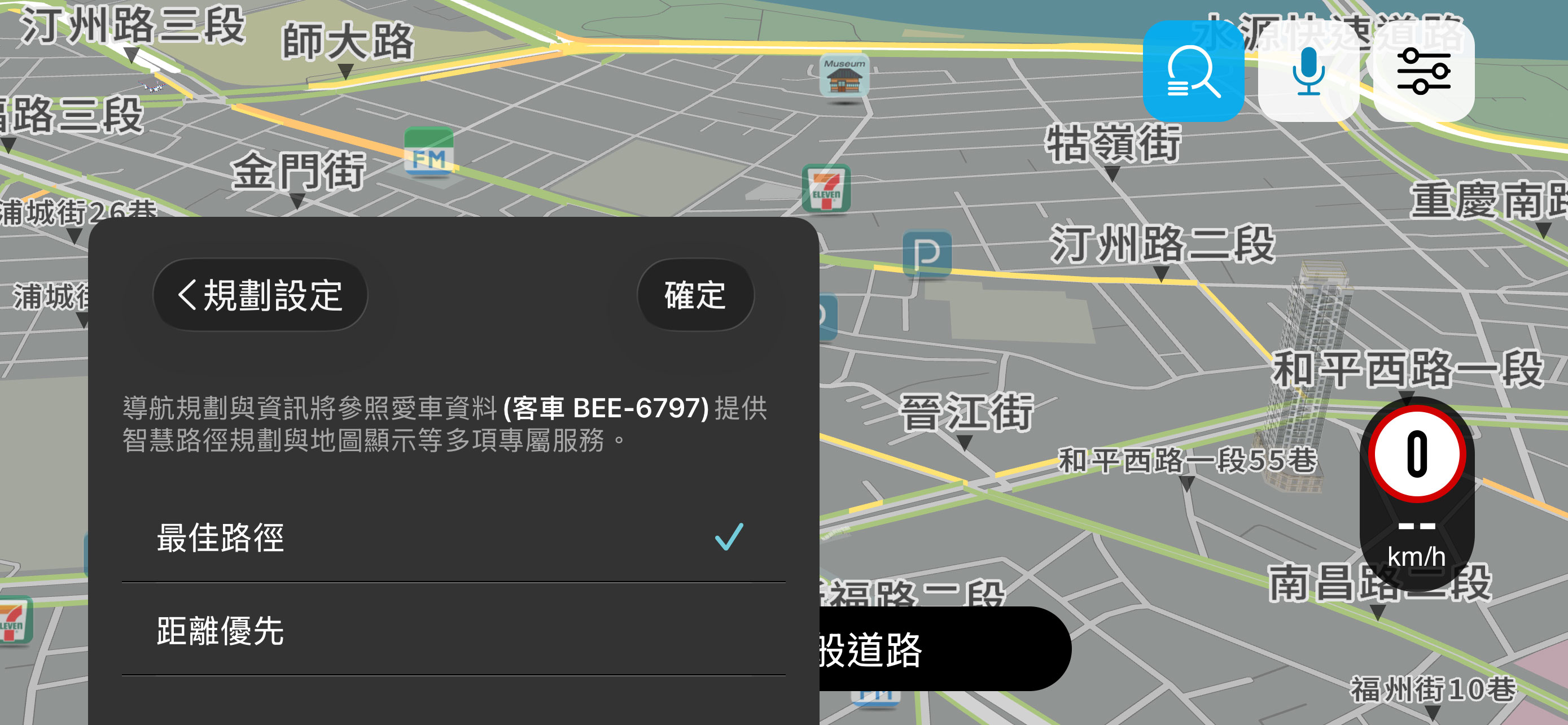
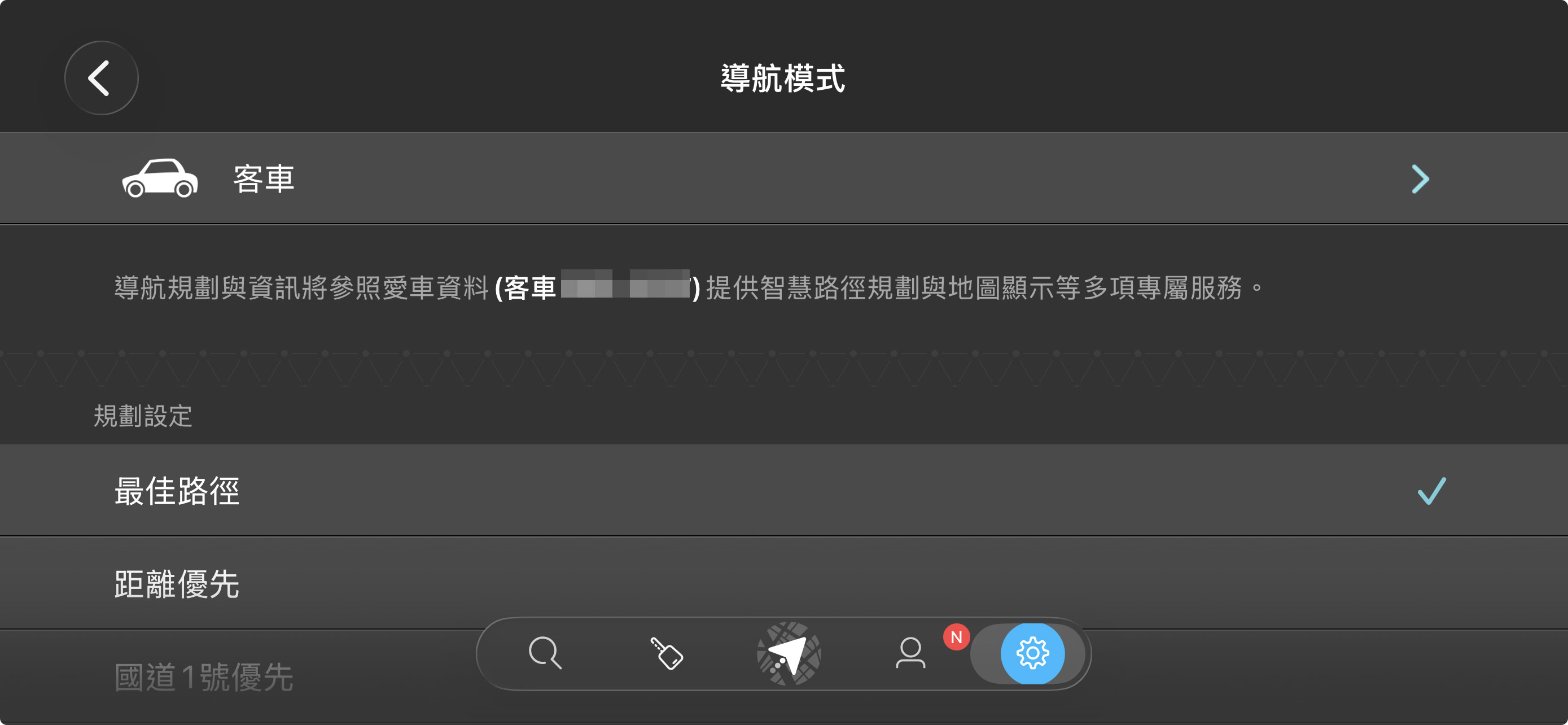
如果您想更換預設交通工具及規劃選項,可以至「搜尋」>「設定」>「導航模式」中變更,之後每次導航便會以此為預設方式。
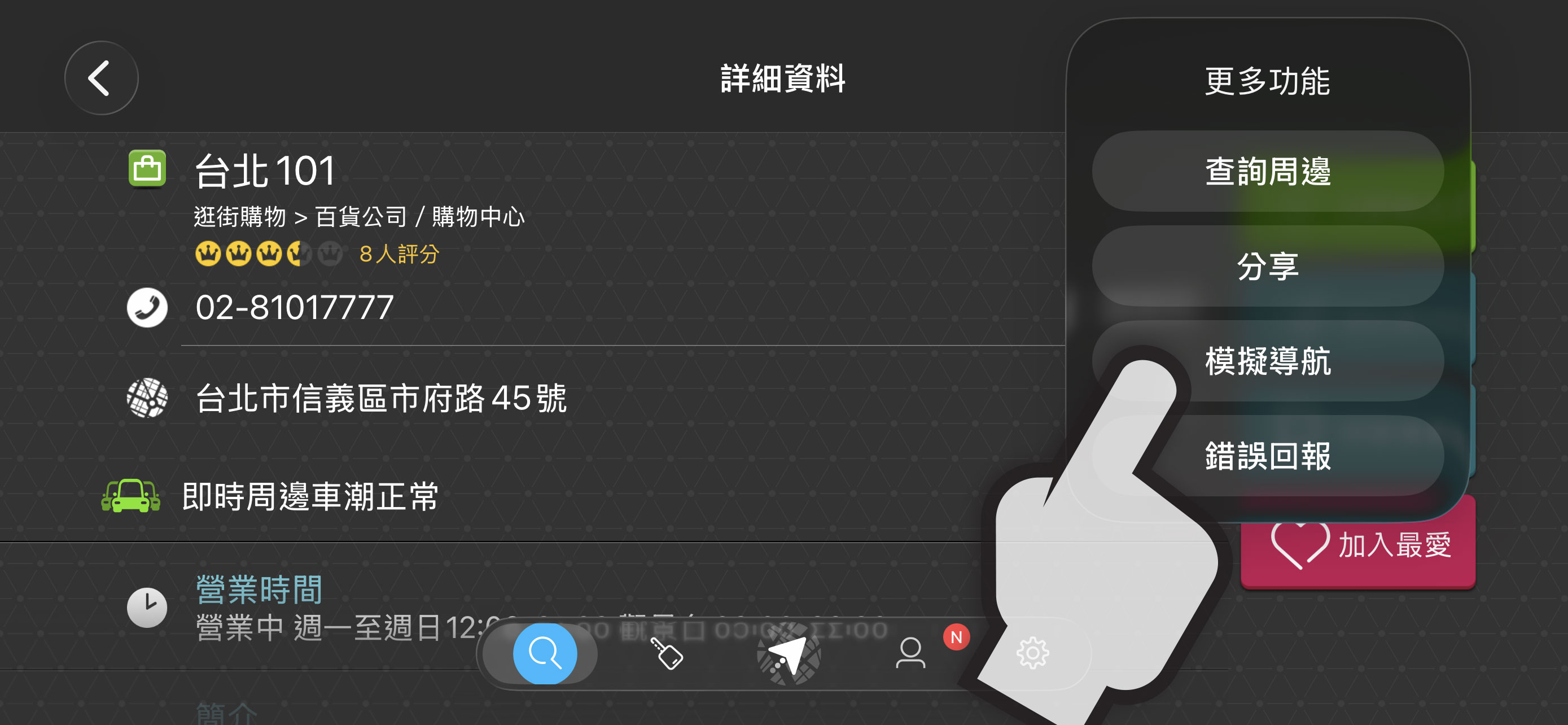
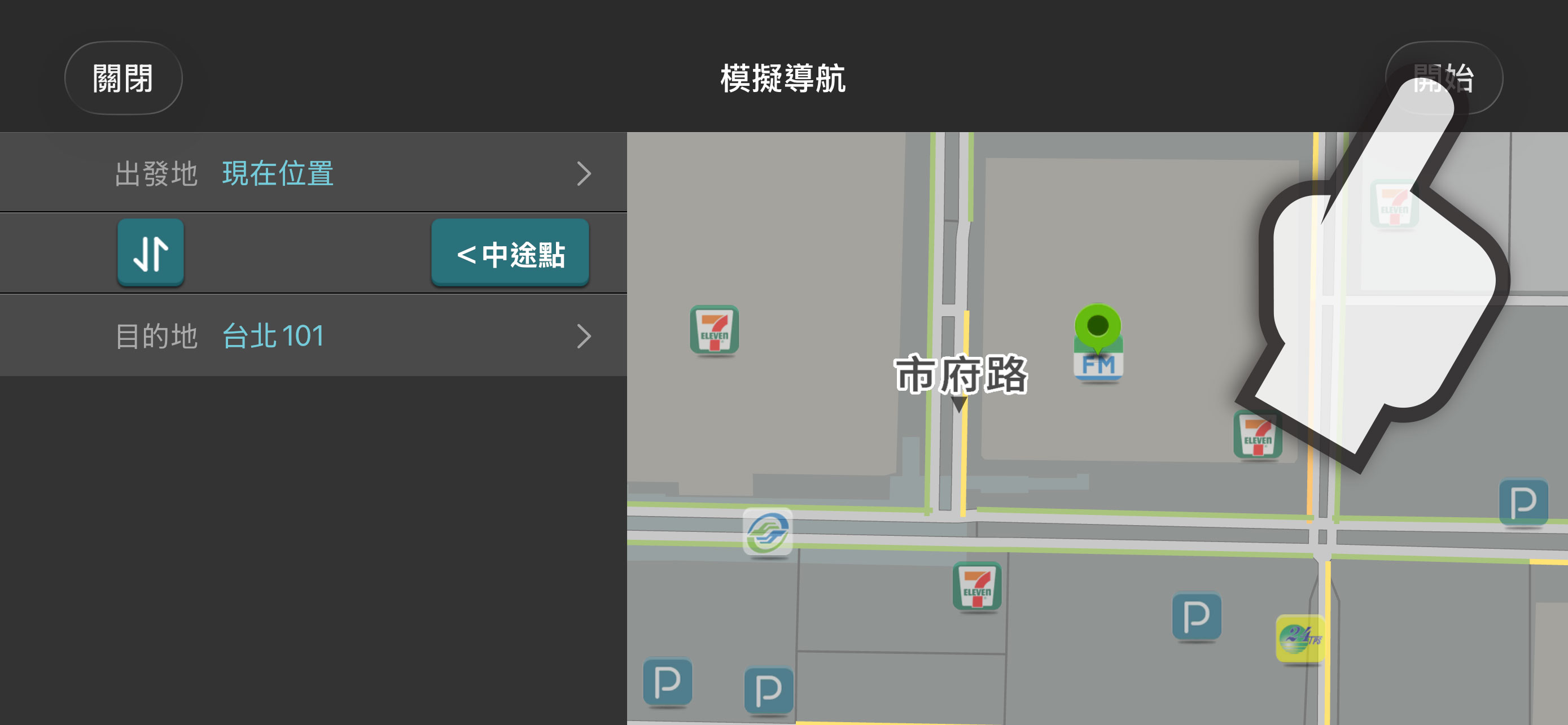
如果想要查詢從A點至B點的路線規劃,可以使⽤「模擬導航」功能,在點位資訊頁的右上方點選「更多」、在對話框選擇「模擬導航」,即可進入模擬導航畫面。
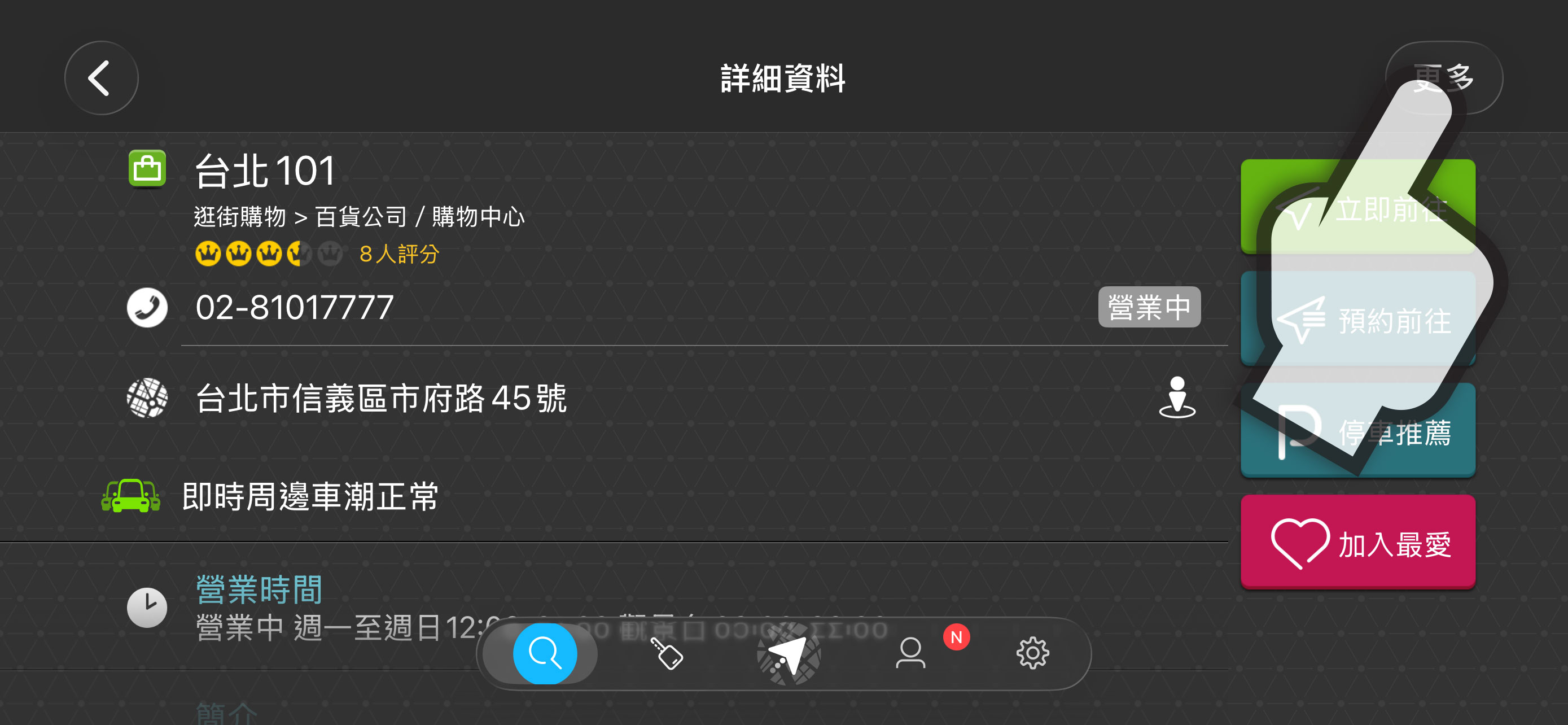
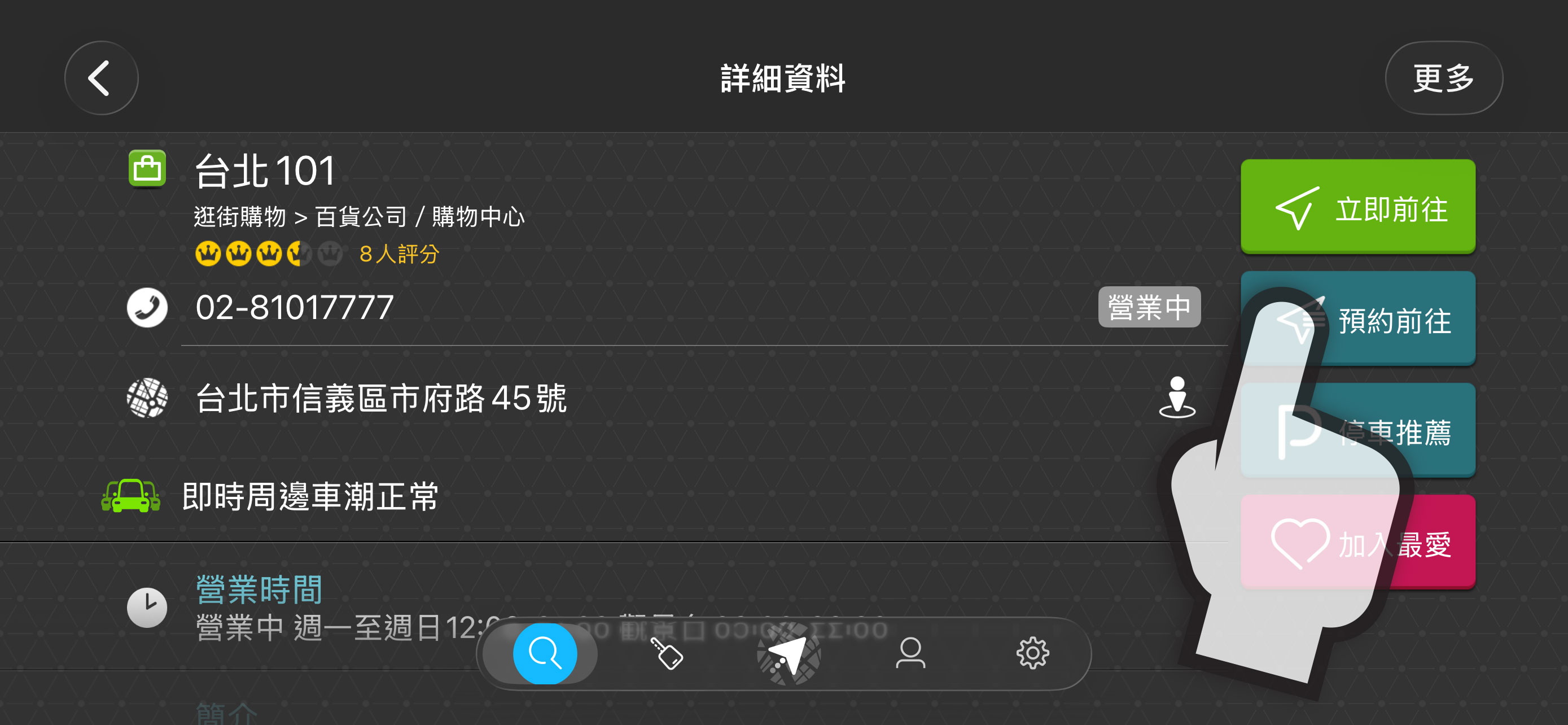
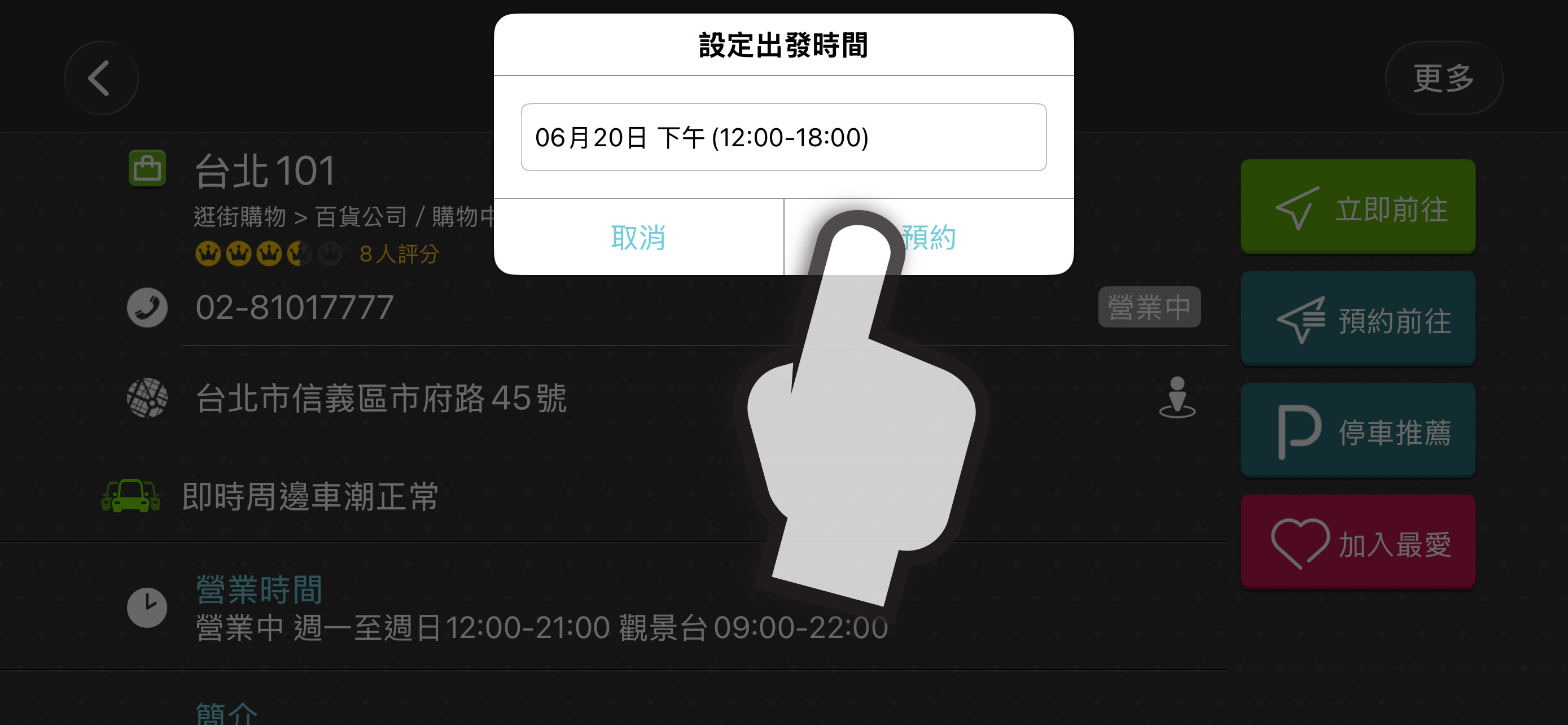
在任⼀點位資訊頁,點選「預約前往」、設定出發時間,預約成功後即可在「預約記錄」中查看預約資料,系統也會在預約時間到來時發出提示。
提示前方測速照相距離、速限與類型
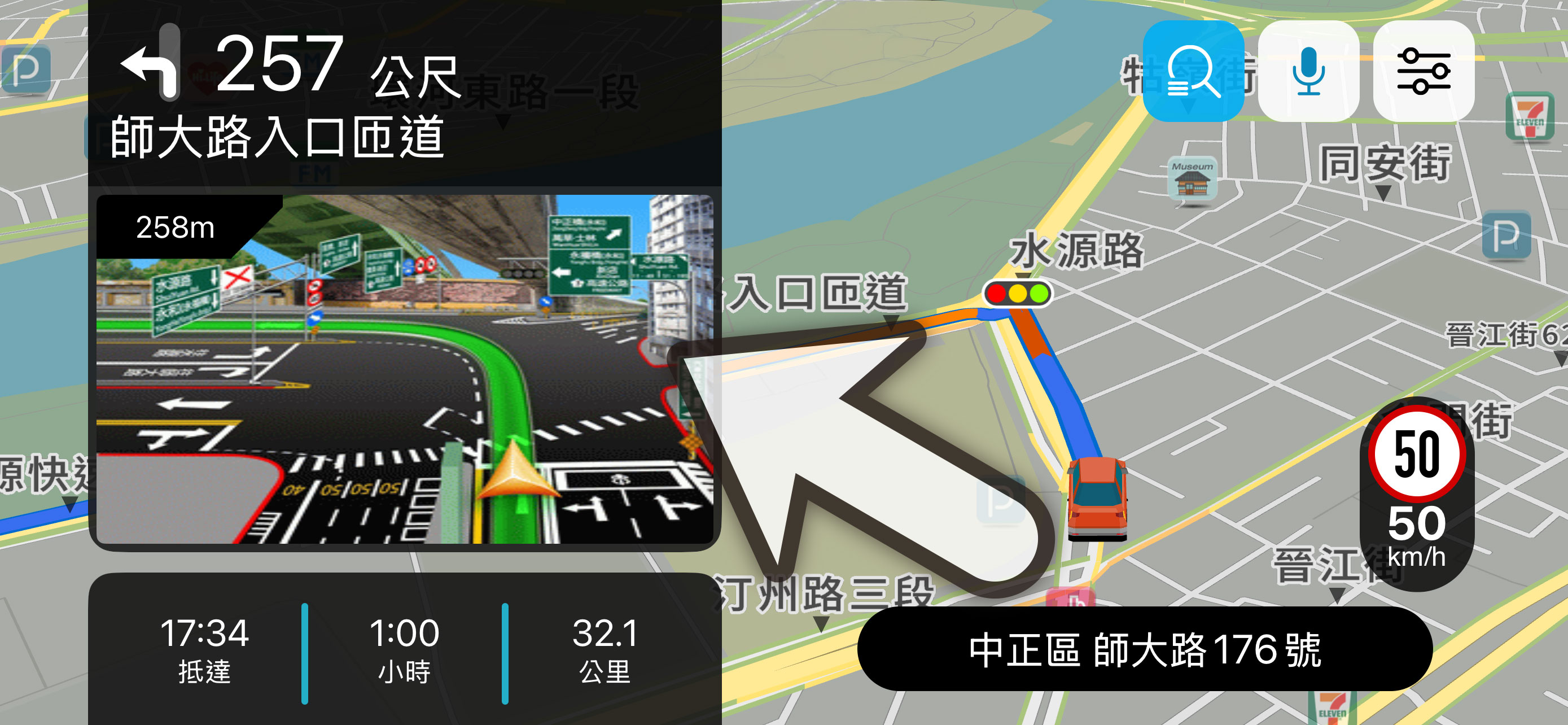
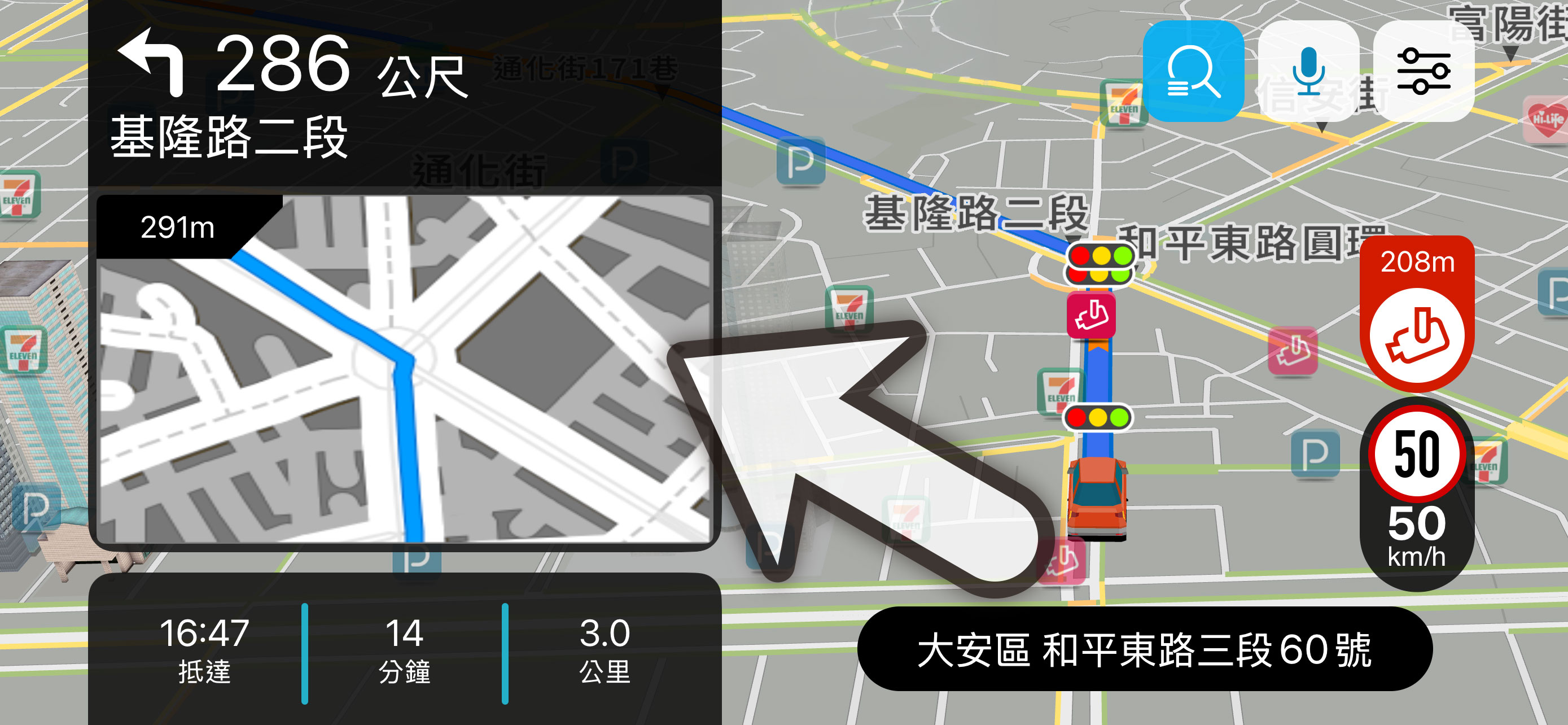
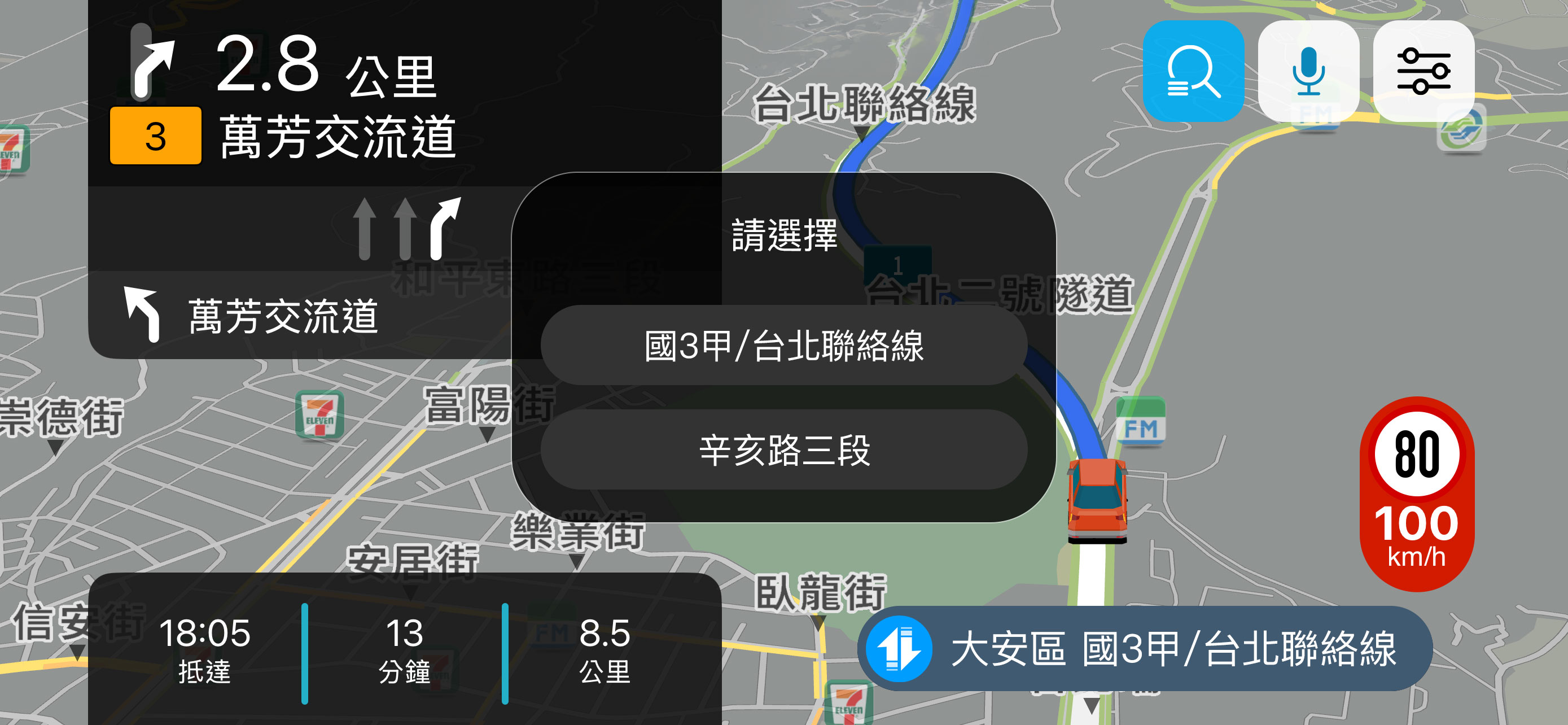
提供複雜路口的⾏駛方向
提示應該⾏駛的車道
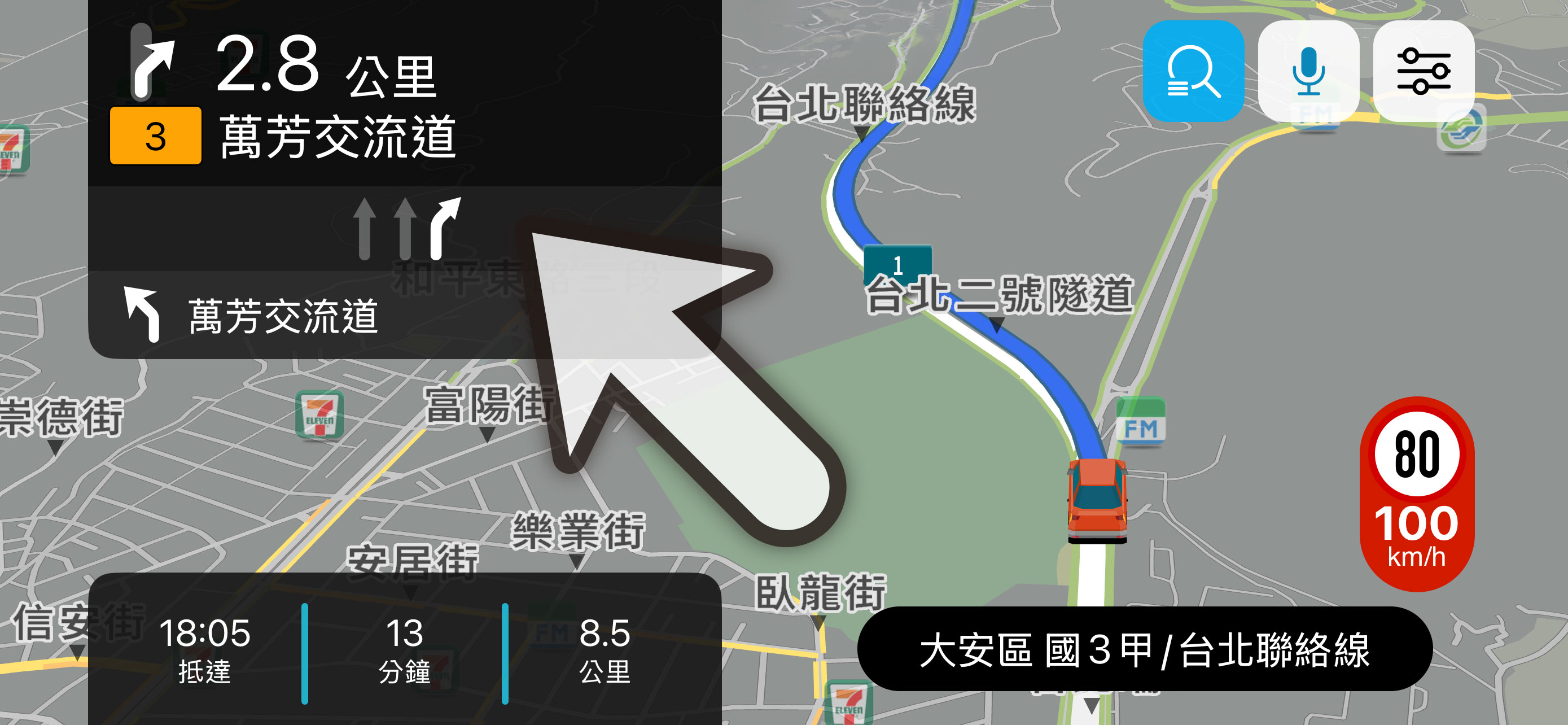
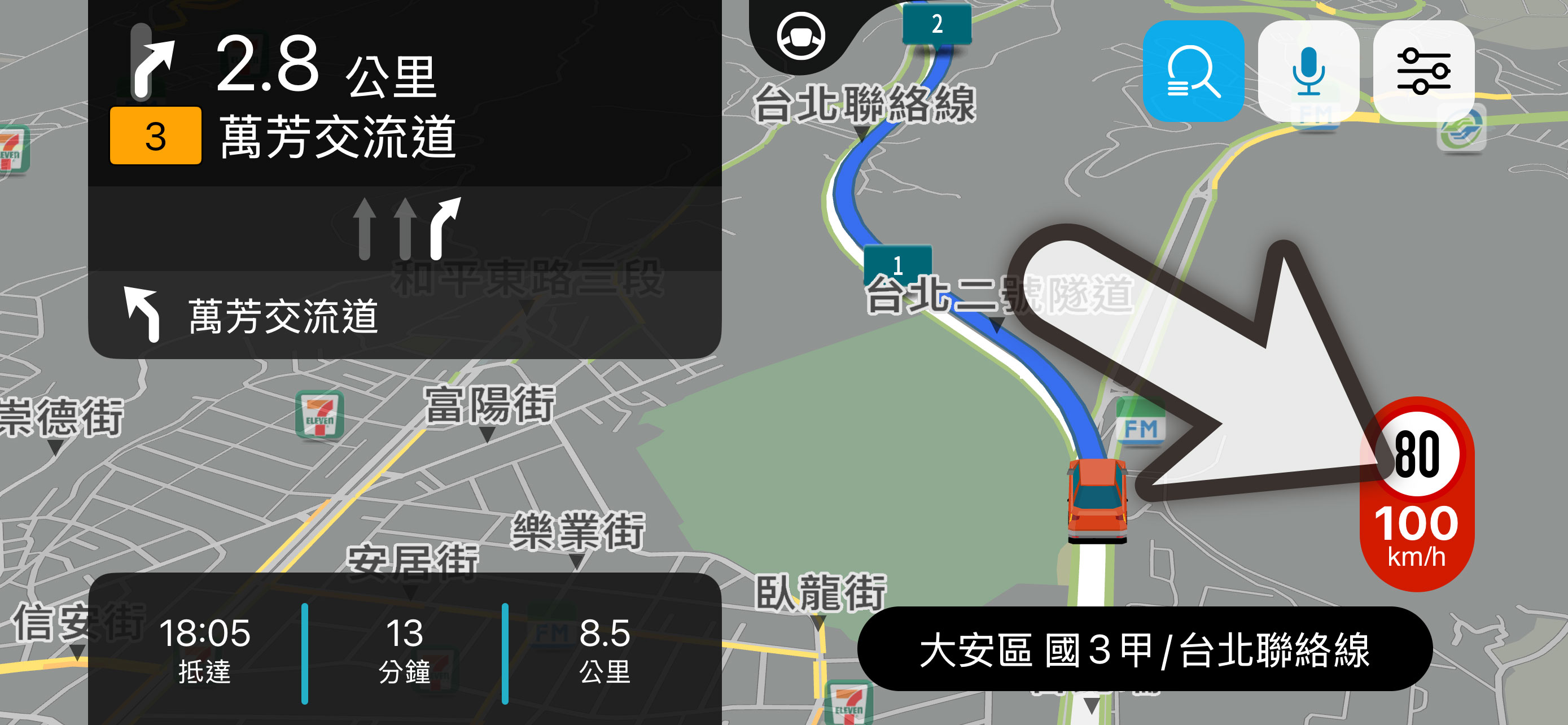
此路段速限,超速時左方時速會變紅⾊
以簡圖提示轉彎方向,左方的倒數距離,代表靠近該路口的剩餘距離。
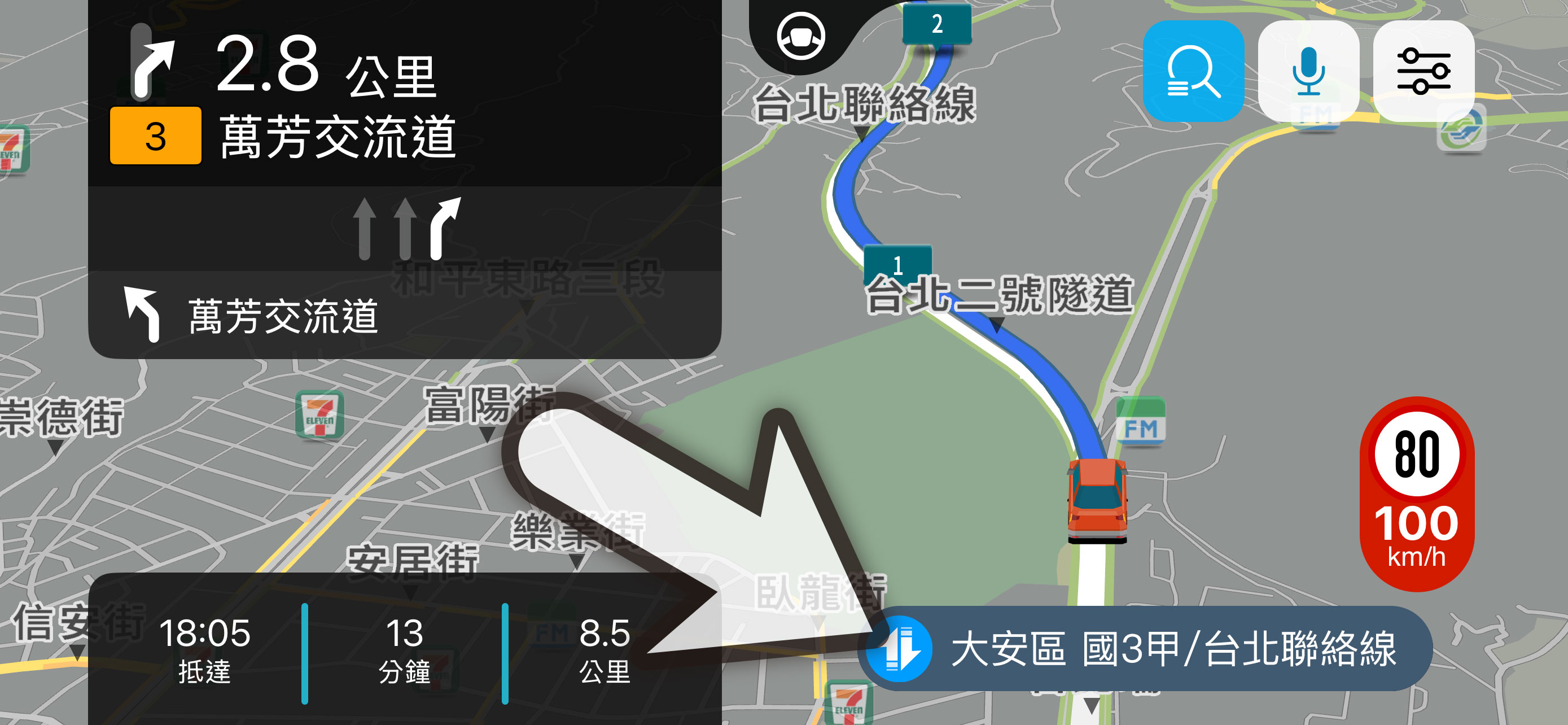
現在位置欄位前出現平面⾼架切換按鈕時,代表此處有⾼速及平面道路重疊,可以點擊後進⾏校正。
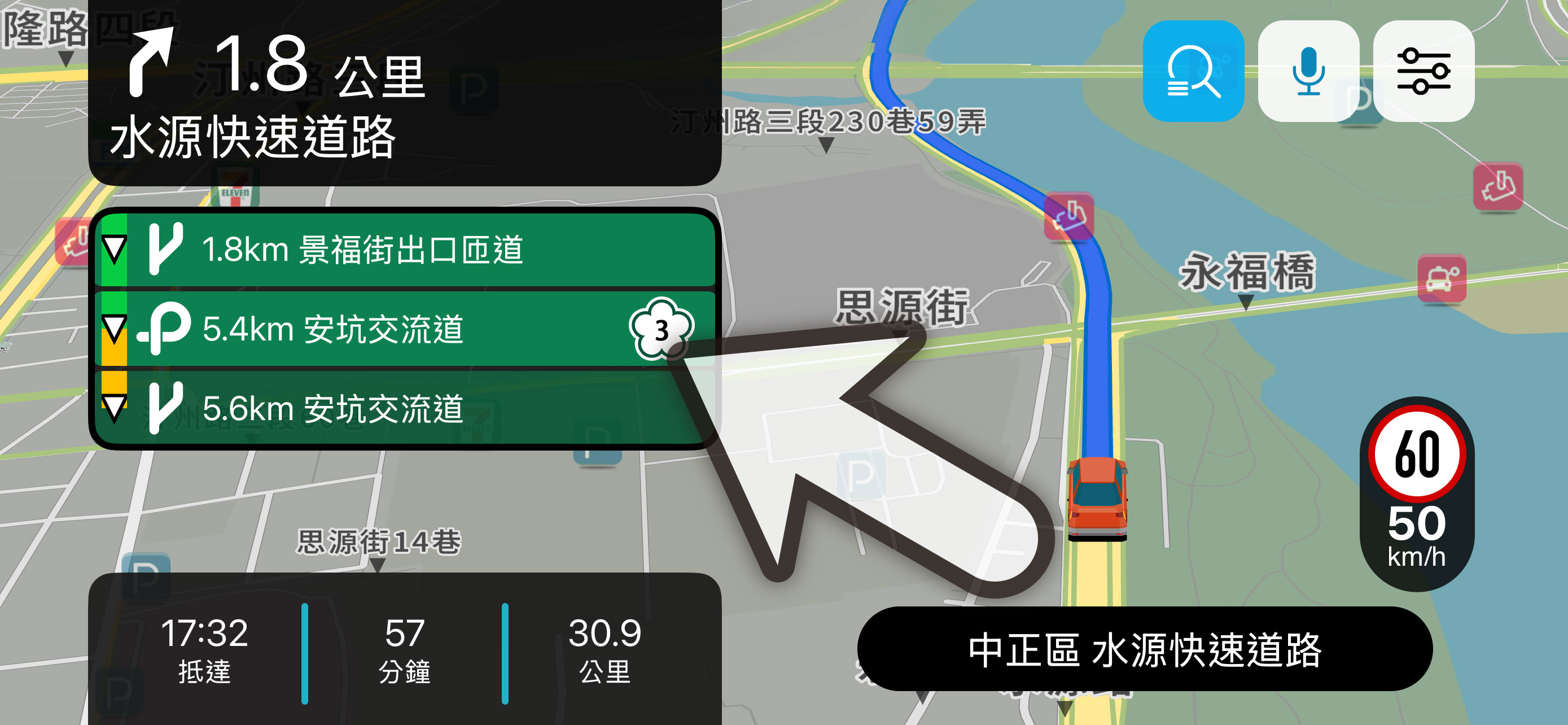
最上方為接下來要下的交流道,下方則顯示沿途經過的交流道或服務區。
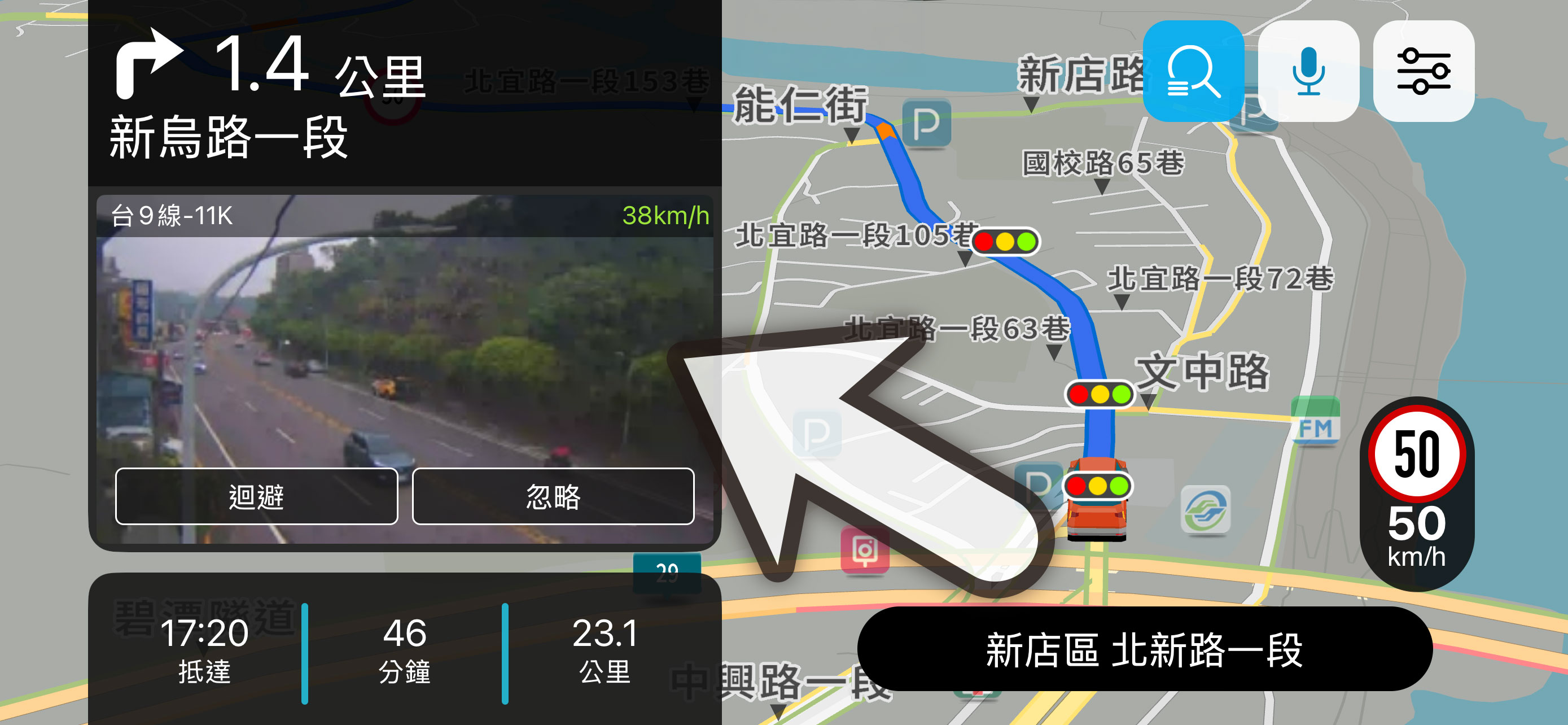
顯示前方道路的CCTV即時路況影像,您可依據畫面提示,決定是否要迴避該路段、重新規劃導航路徑。
當您選擇⼀個⽬的地開始導航後,可以從「選單」>「查詢」中,透過查詢工具尋找其他點位。
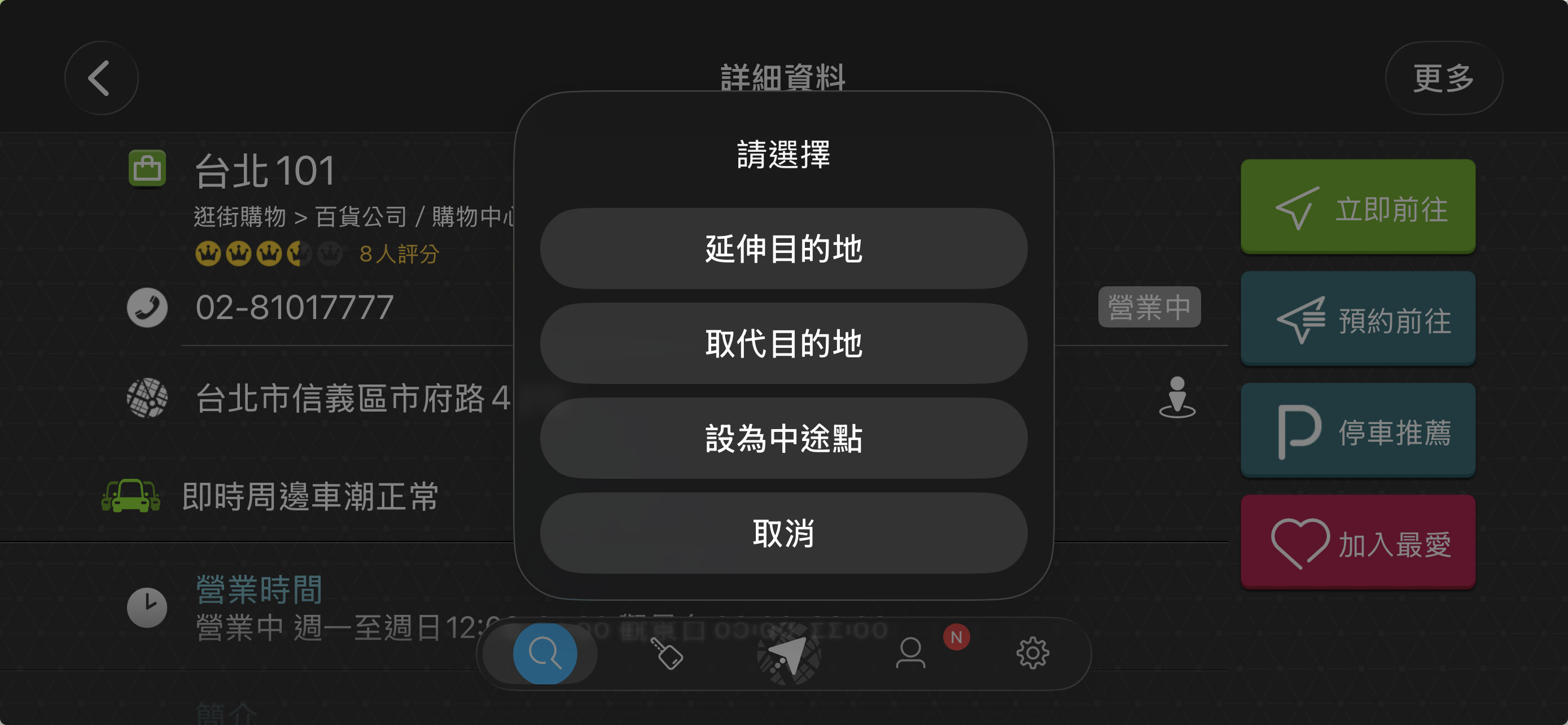
在該點位的詳細資料頁中,點擊立即前往,此時系統會詢問「延伸⽬的地」、「取代⽬的地」或「插入中途點」,您最多可以設定2個⽬的地(即1個中途點)。
4 我的周邊
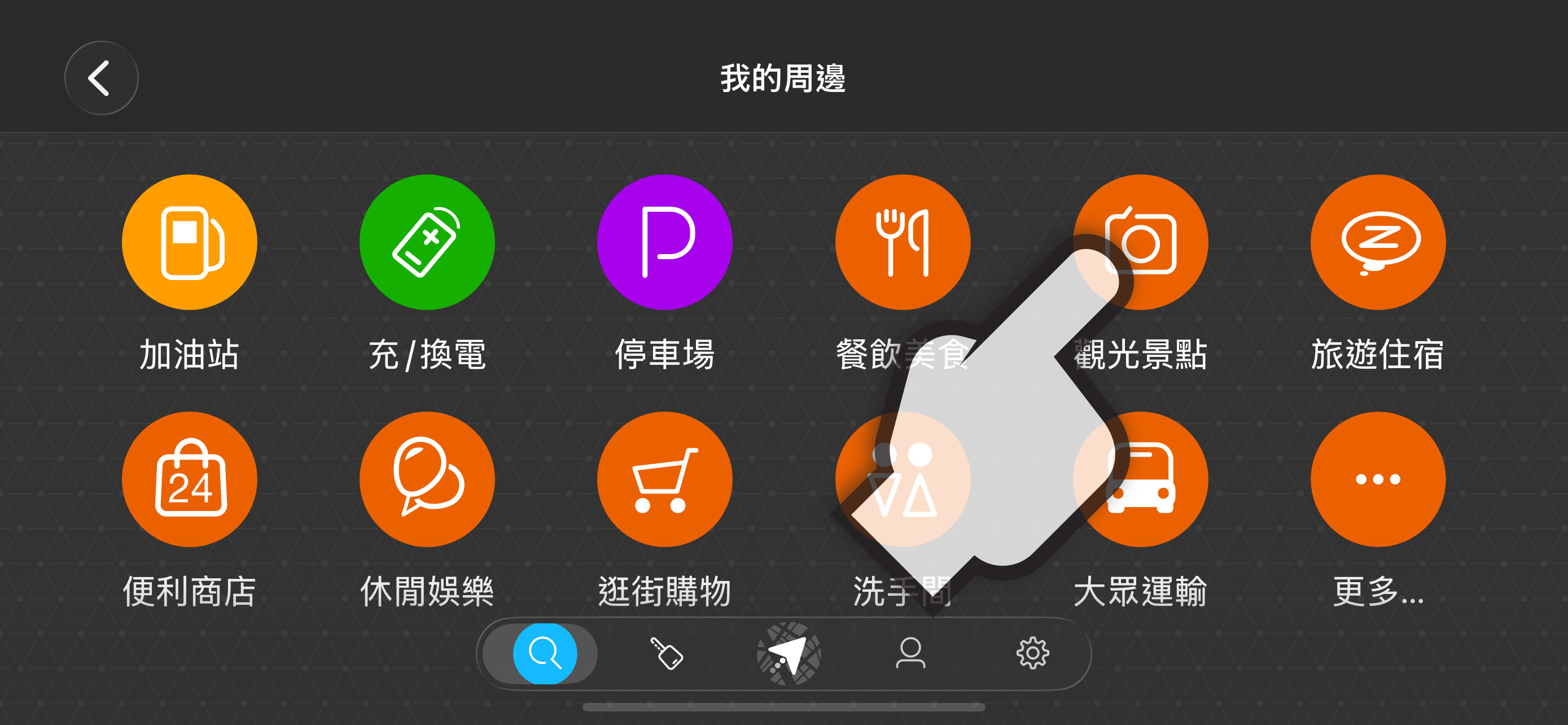
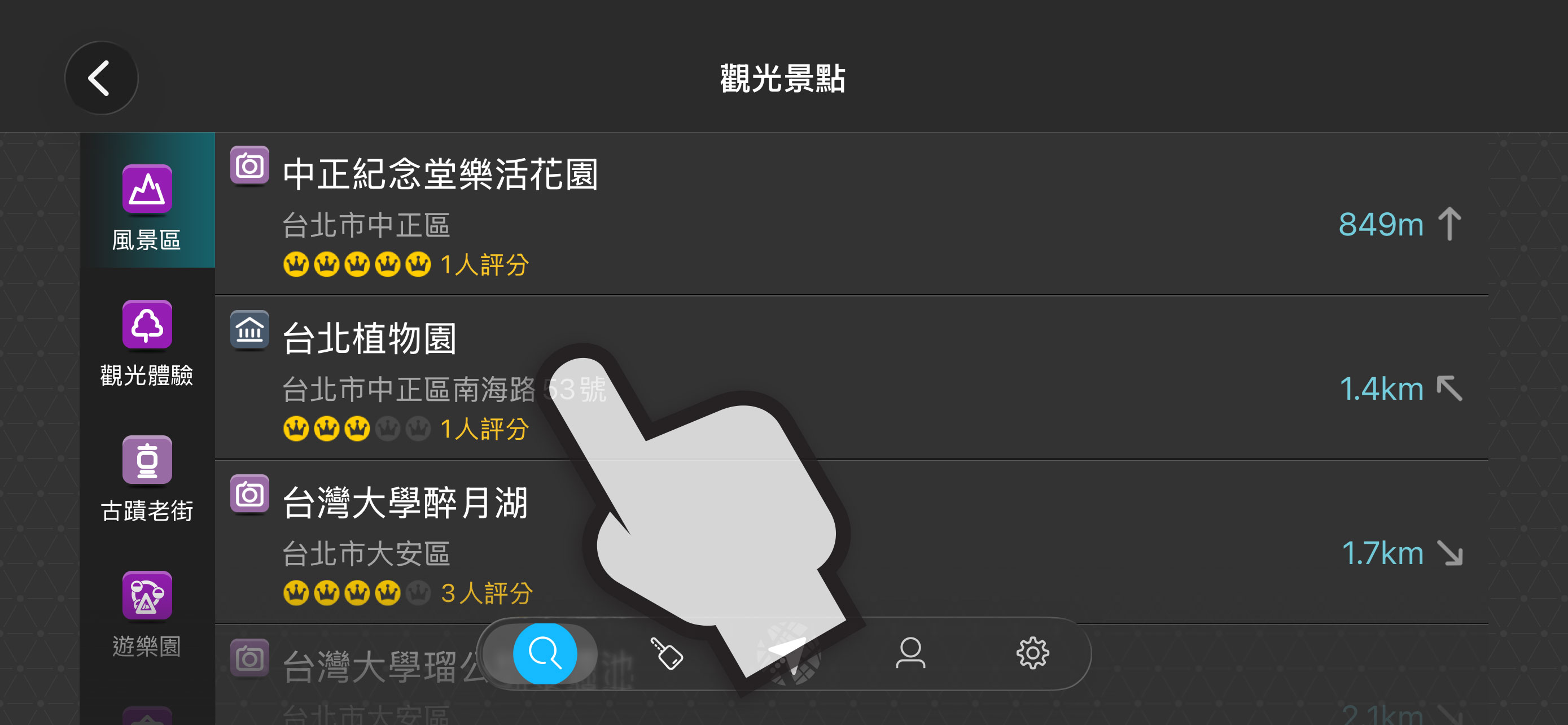
「我的周邊」提供多種常⽤的周邊分類項⽬,選擇類別後,查詢結果將會依距離遠近排序,左欄選項可以滑動選取更細的分類。找到想去的地點後,您就可以設定為導航⽬的地,還可以看地圖、看詳細⽂字介紹、網友評論及照片……等。
5 車主服務
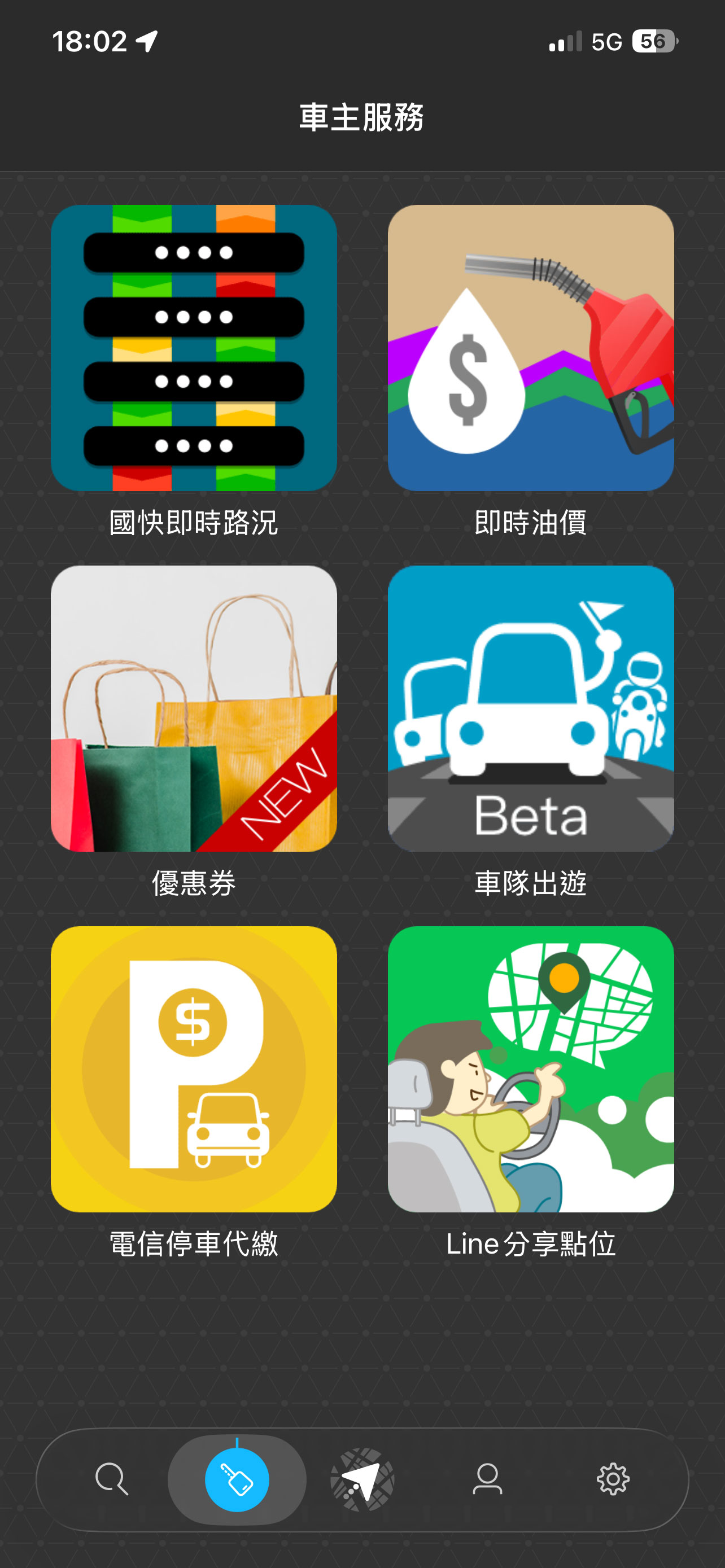
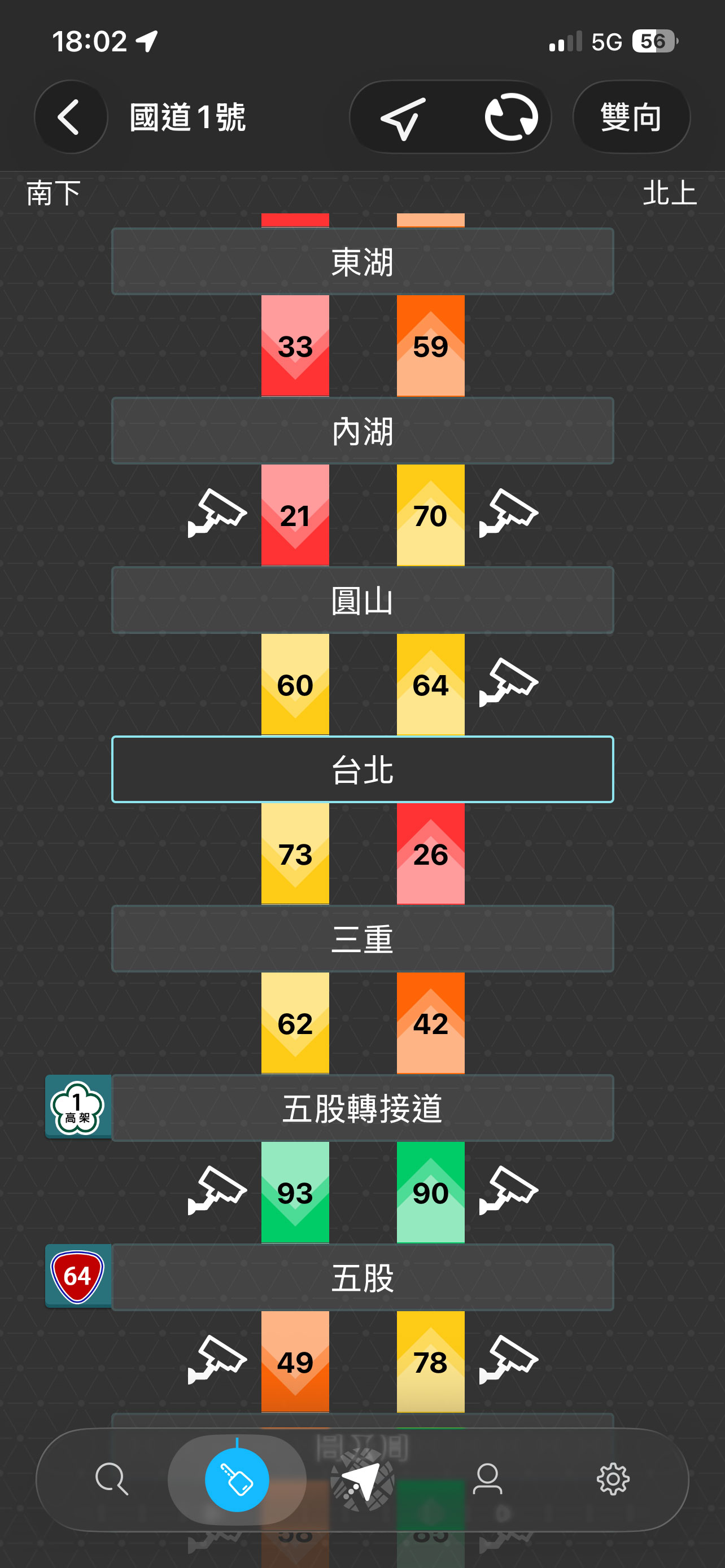
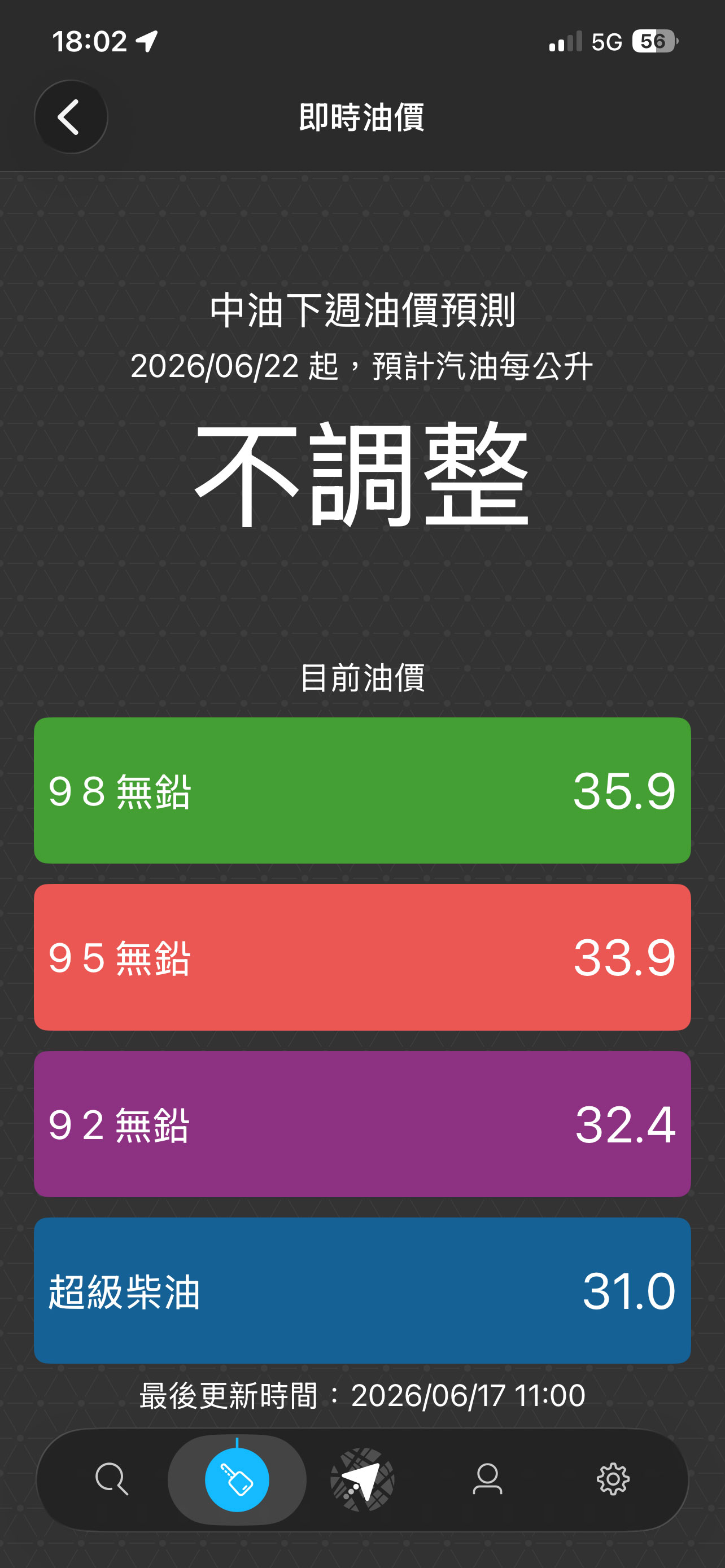
導航王TM提供多樣化車主服務,包含「國快即時路況」、「即時油價」資訊、「優惠券」、「路邊停車費」繳費服務等各項⾏車相關的車主服務。
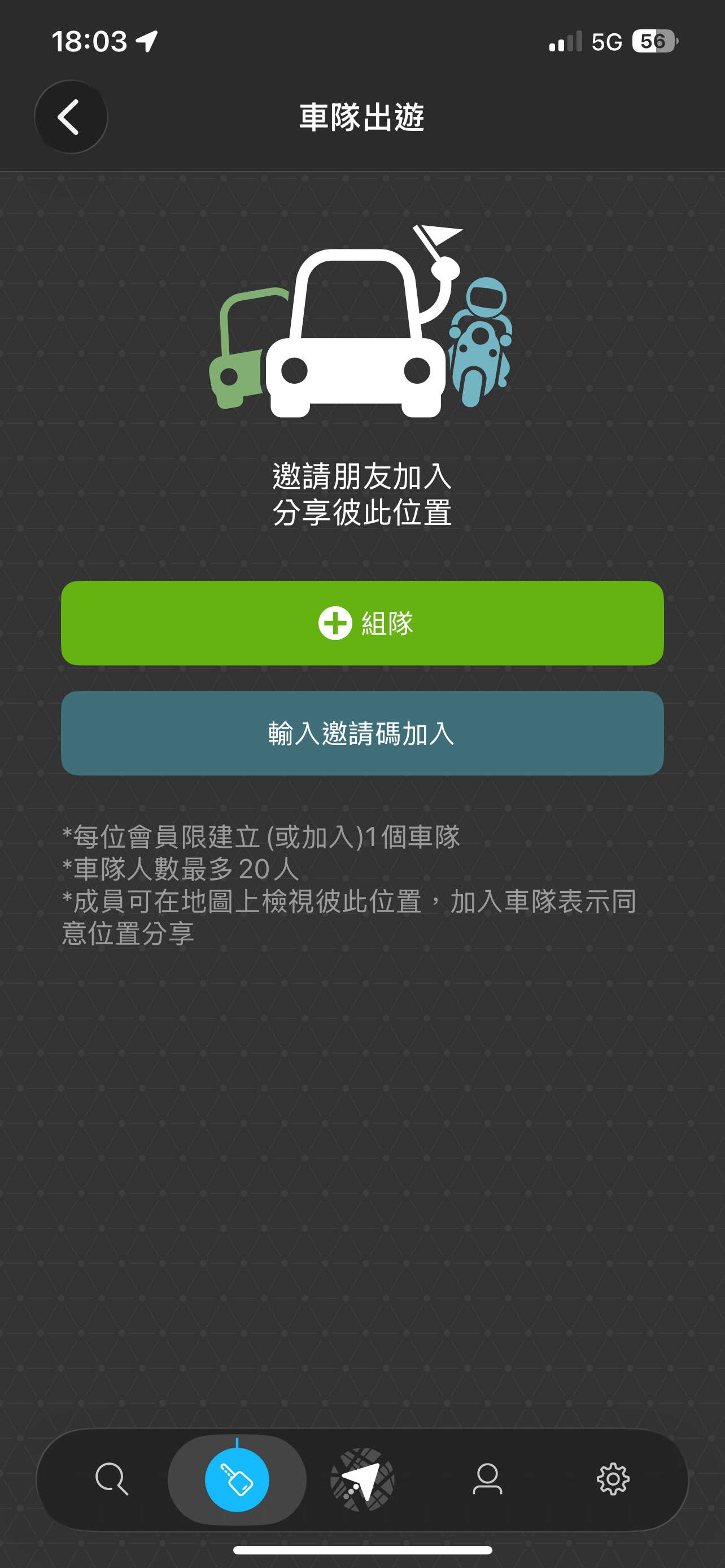
如果與朋友分別駕車一同出遊,也可以使用車隊出遊功能,可分享目的地及各自位置,方便行程管理並減少停等時間。
6 會員中心
會員中心包含「帳號資料」、「愛車資料」、「信⽤卡」、「交易紀錄」…等資訊。加入並登入樂客會員,可享各項會員專屬服務。
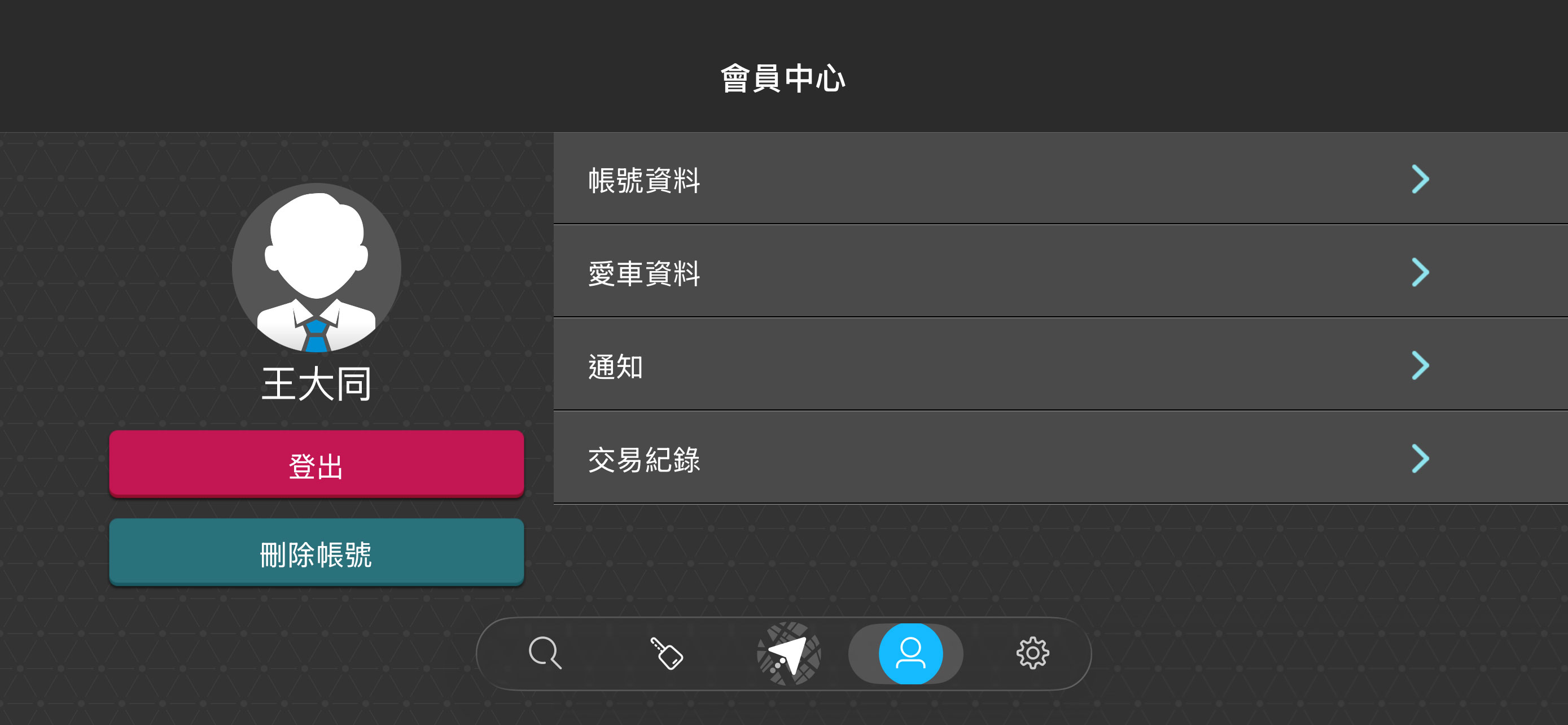
設定住家及公司地址,即可在目的地搜尋頁快速執行回家及回公司導航。
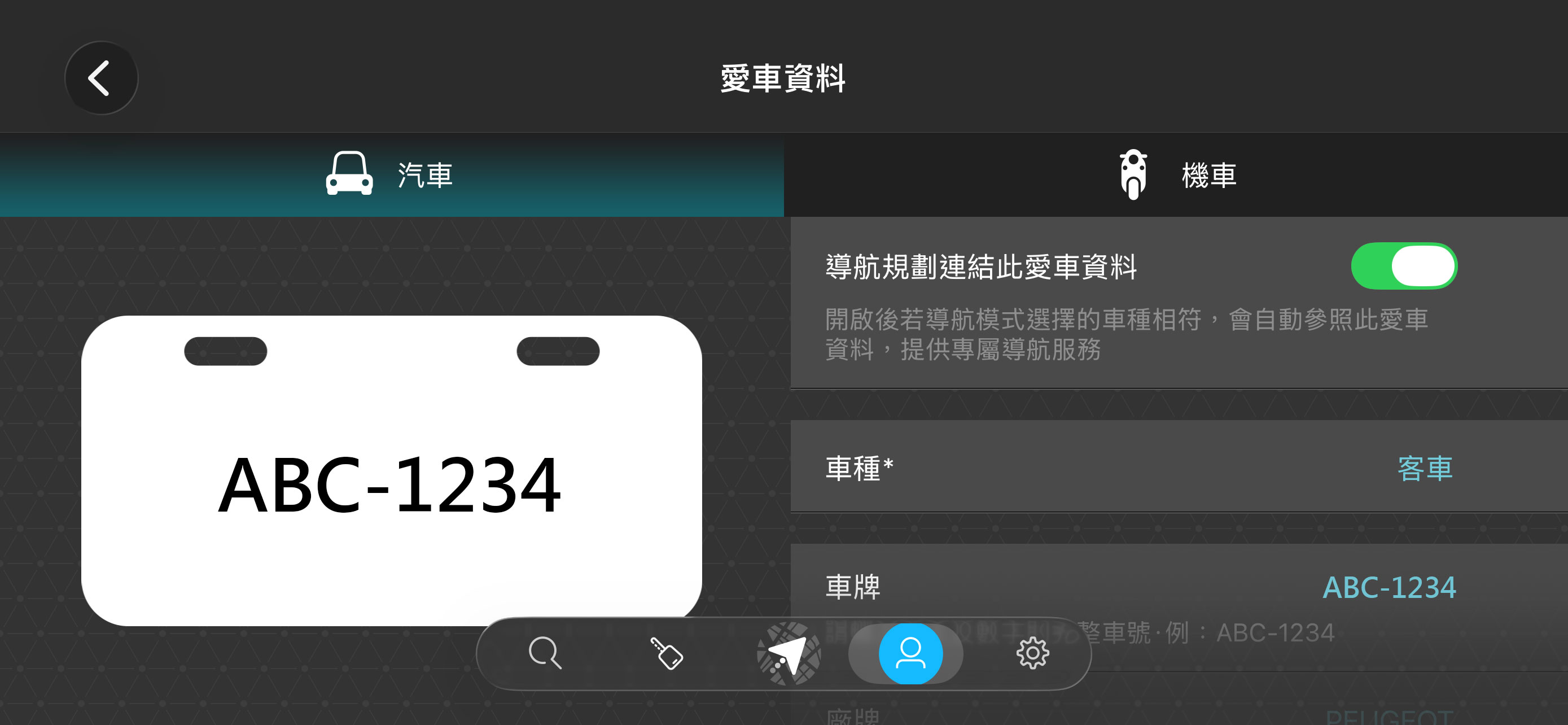
設定愛車資訊可享的路邊停車費查詢、導航智慧提示(需設定車⾼車重)等多項車主服務,您可在此編輯愛車資料。
7 設定
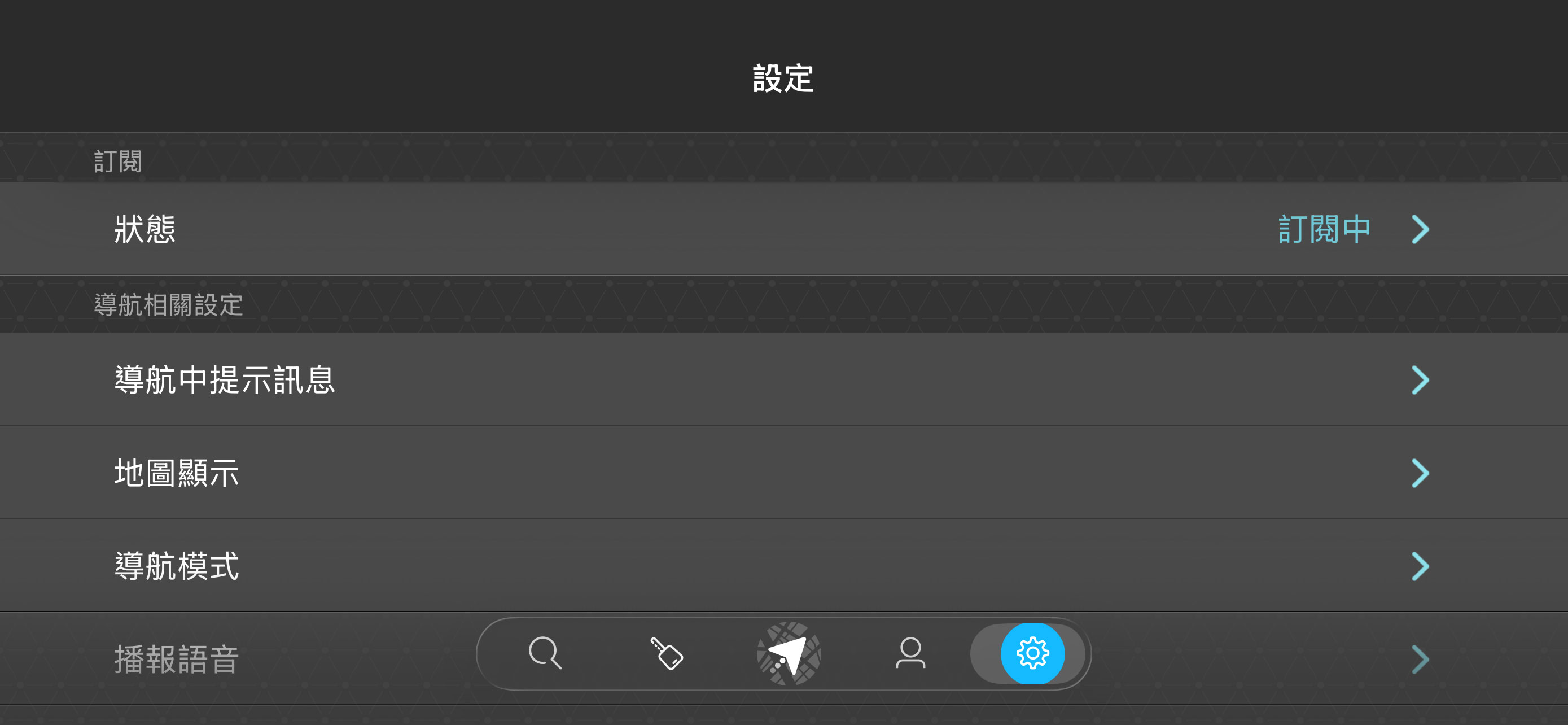
您可在「設定」中修改檢視各項導航與軟體相關設定。
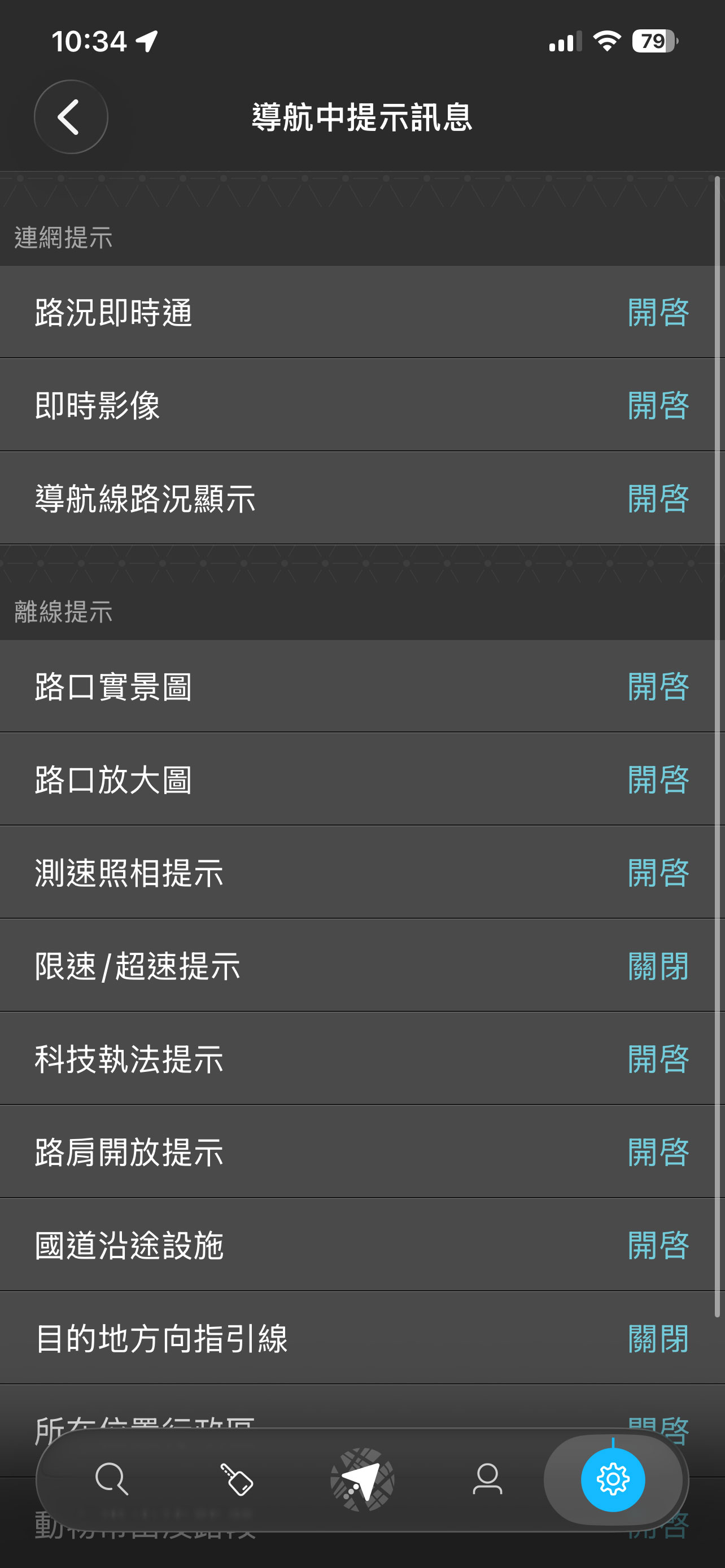
包含連網提示與離線提示,其中「路況即時通」、「即時影像」與「導航線路況顯示」功能,必須在連網時才能使⽤。
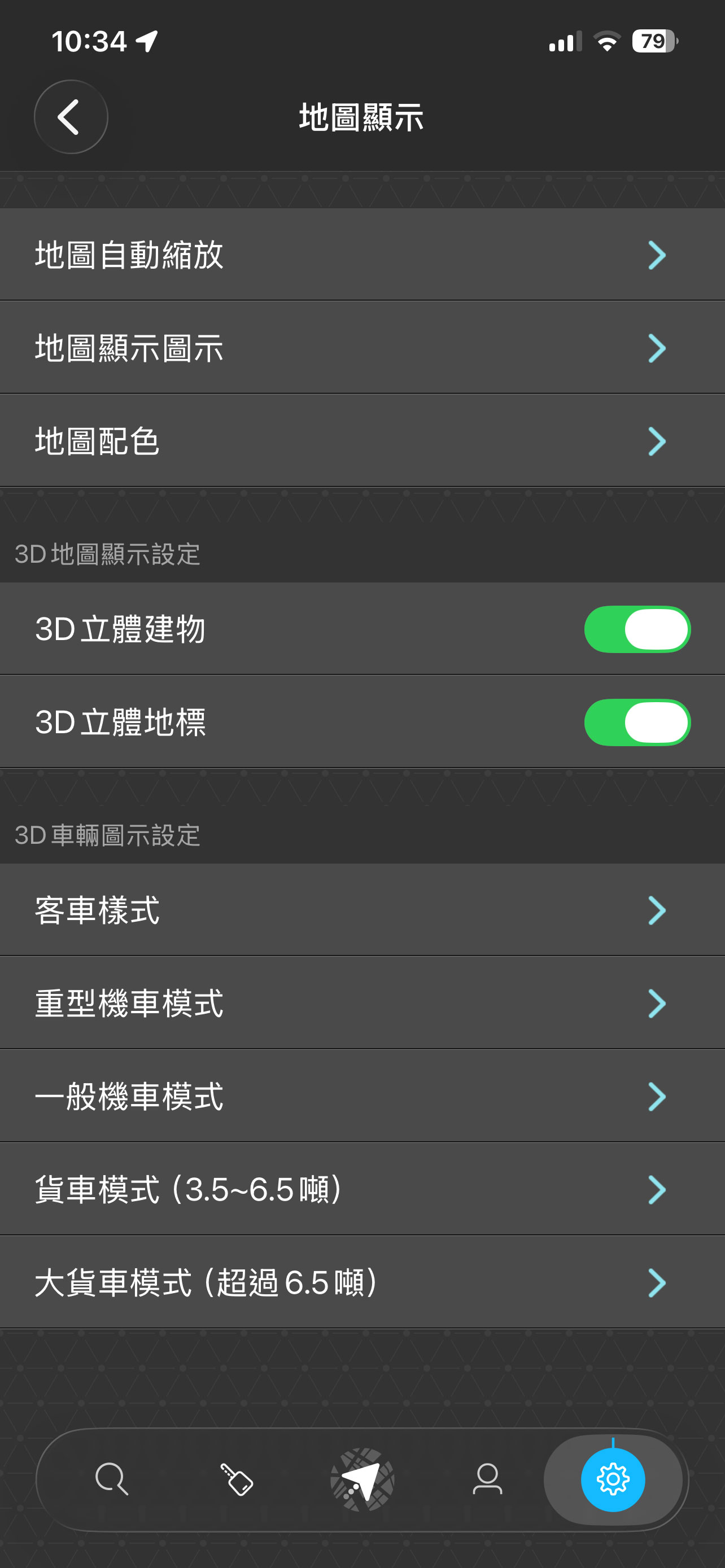
您可在此設定中,決定地圖上要顯示哪些店家圖示、更改日間夜間的地圖配⾊、是否要在導航畫面上顯示「3D立體地標」。
預設導航模式是「汽車:最佳路徑」,如果您的使⽤交通工具並非汽車,可以在此做修改,另外也依個人駕駛習慣修改不同導航選項,如「國道1號優先」、「避走⾼速公路」……。
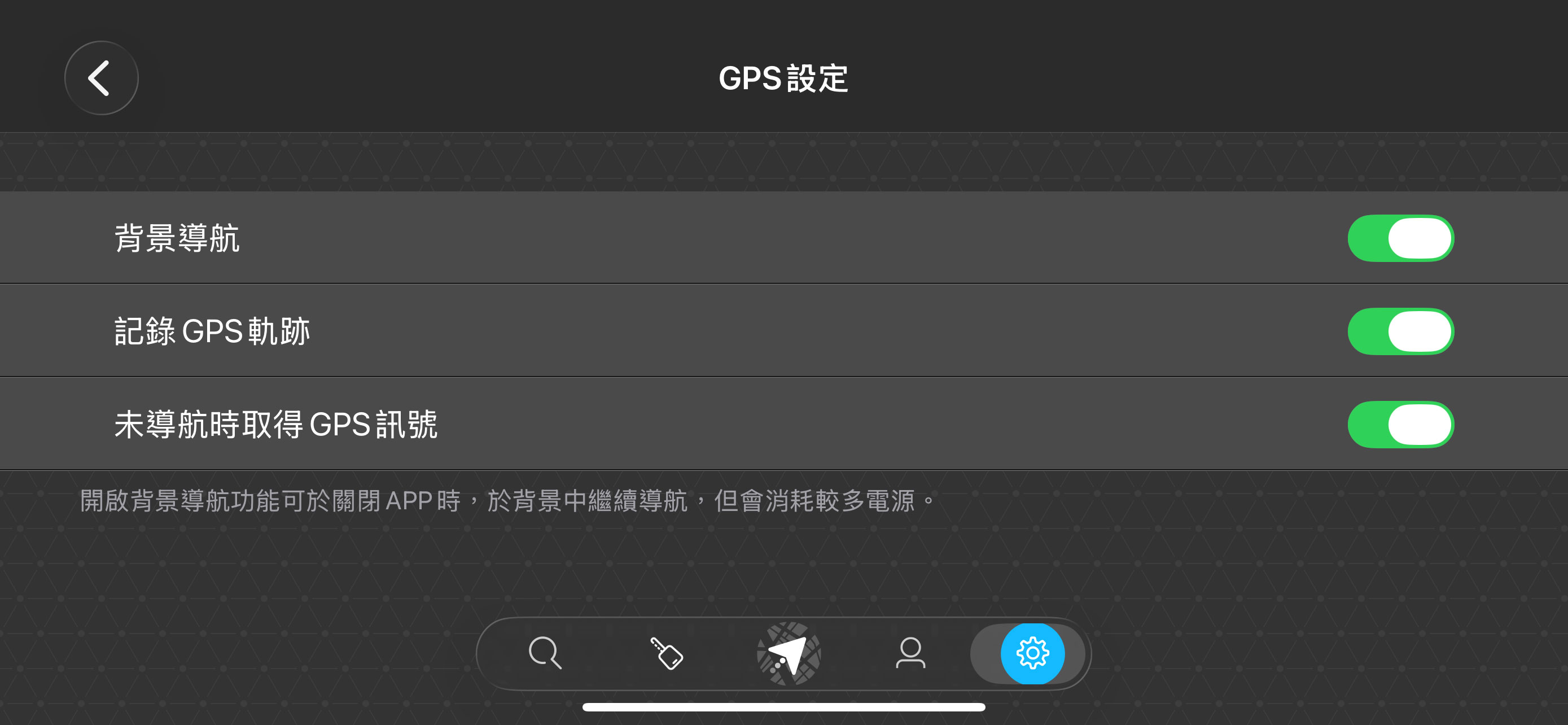
如果將記錄GPS軌跡開啟,系統會⾃動記錄近期的導航⾏車軌跡,如果您遇到導航定位飄移之問題,可以將此檔案寄給客服人員參考。
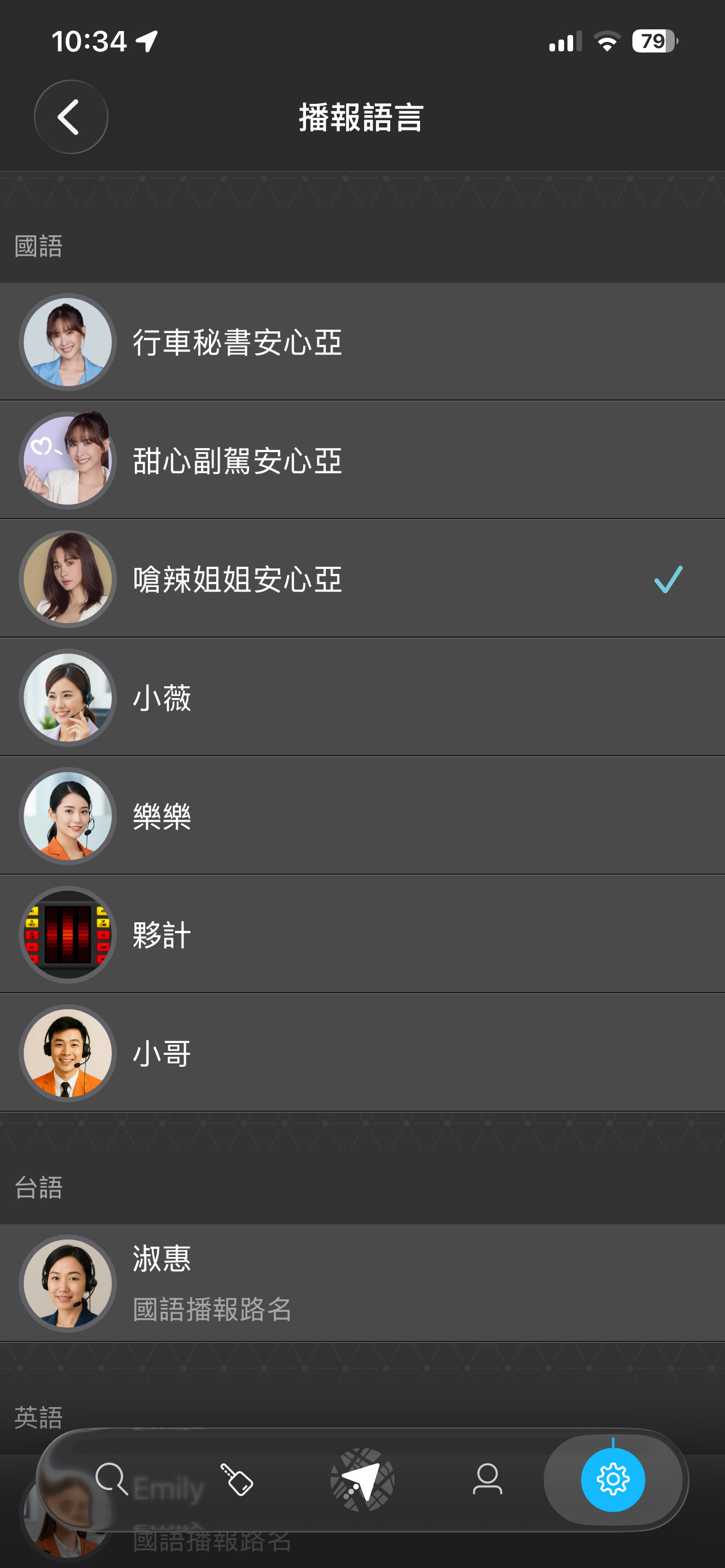
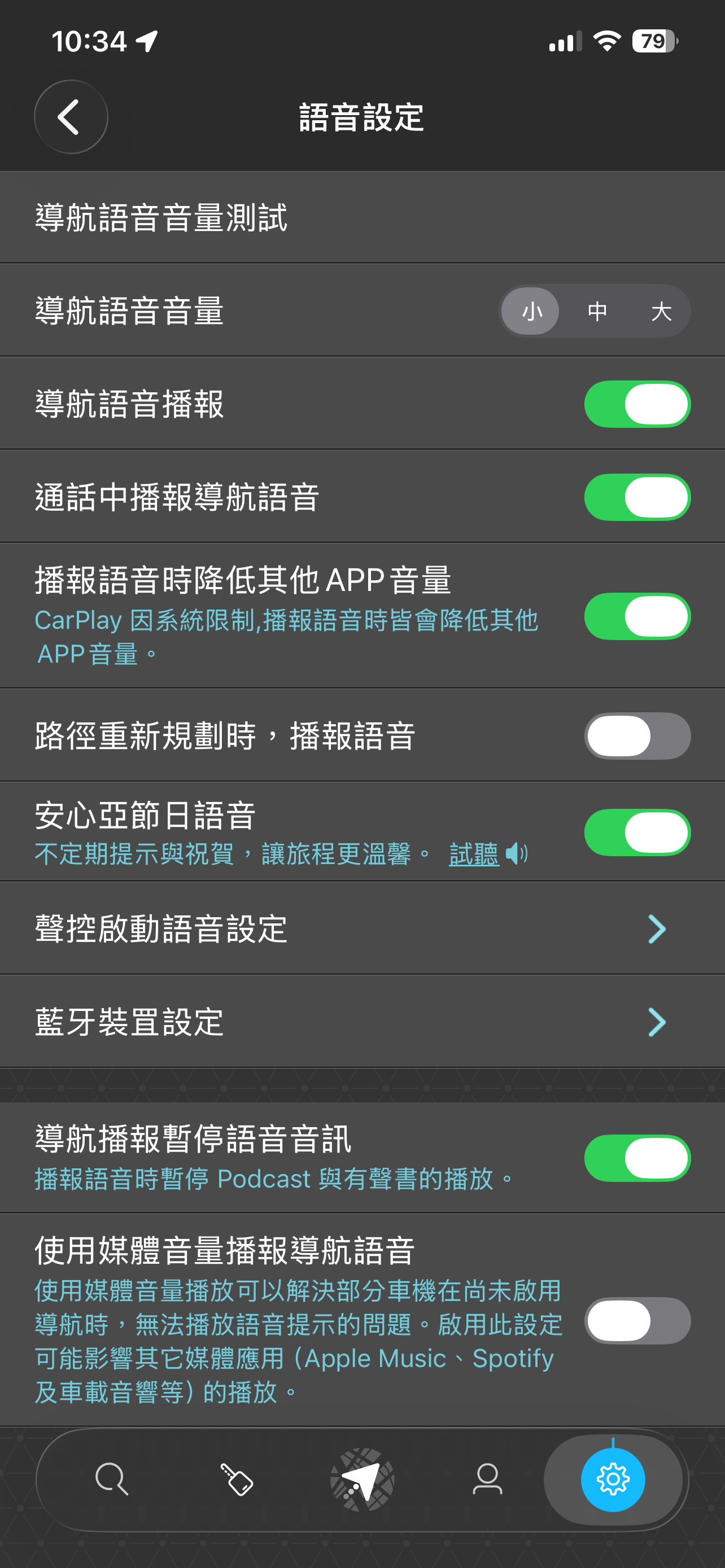
可調整導航時的語音播報音量,及音量相關設定。播報語⾔⽀援國語、台語及英語,您可依⾃⼰的需求做選擇。
導航王提供最新的地圖資料庫,您可利⽤「設定」>「圖資下載」更新,或是使⽤電腦進入導航王官網「下載專區」,按照網頁說明下載最新圖資檔案。
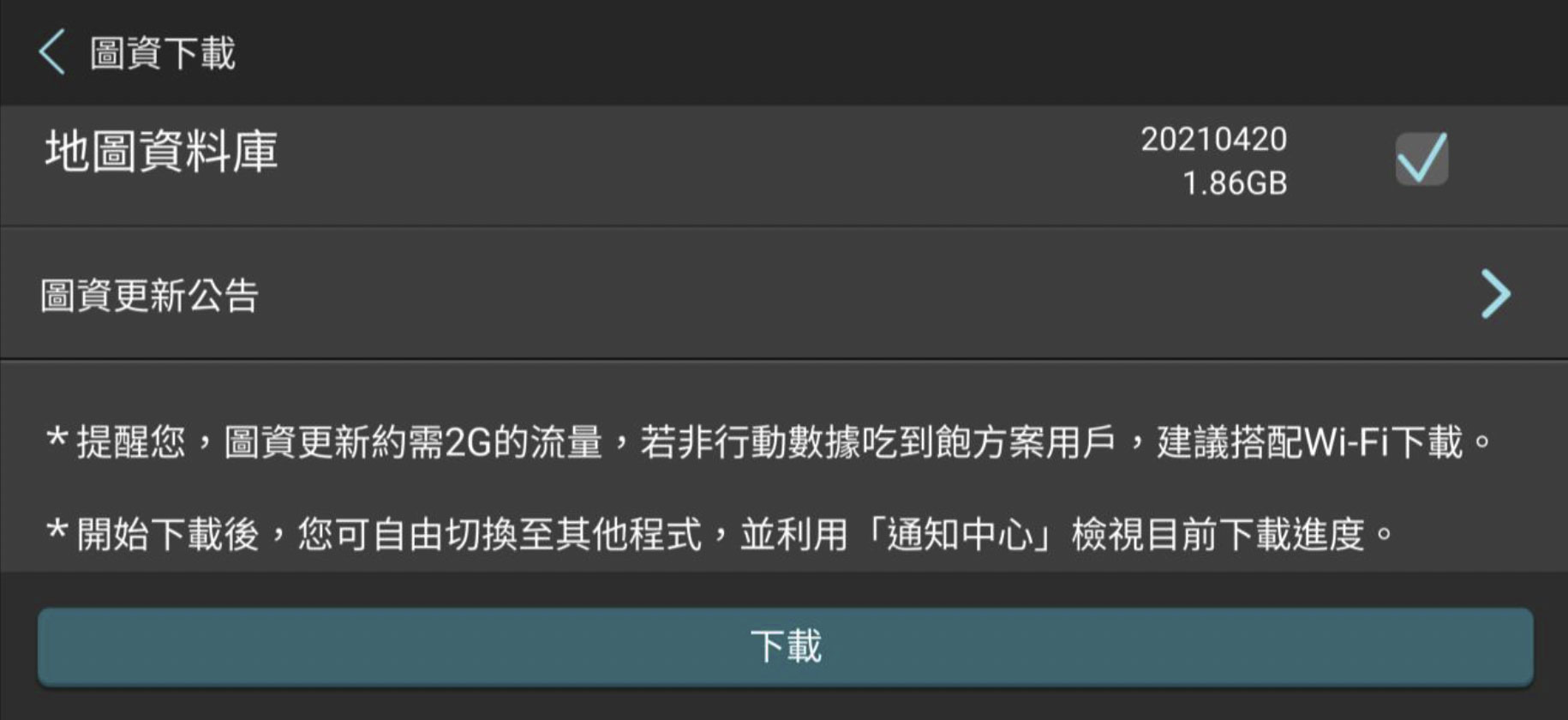
iPhone⽤戶在App Store下載更新導航王TM,即可獲得最新的地圖資料庫。
8 CarPlay
此功能⽀援iOS⽤戶,使⽤此功能必須至手機進⾏相關設定,並確認車機有⽀援後,即可透過傳輸線將手機與車機連接使⽤。
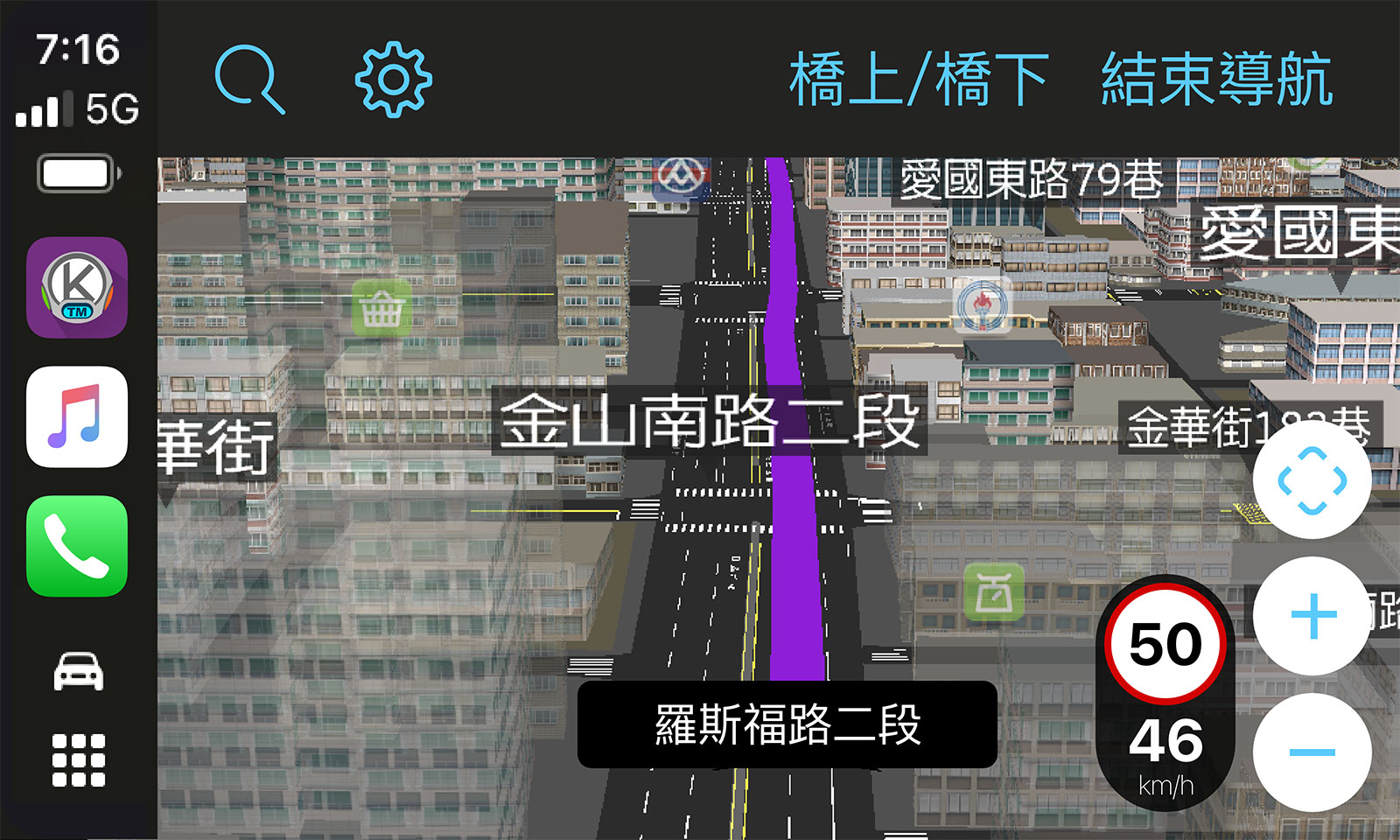
地圖模式下,點擊地圖可以顯示搜尋與設定功能選項。
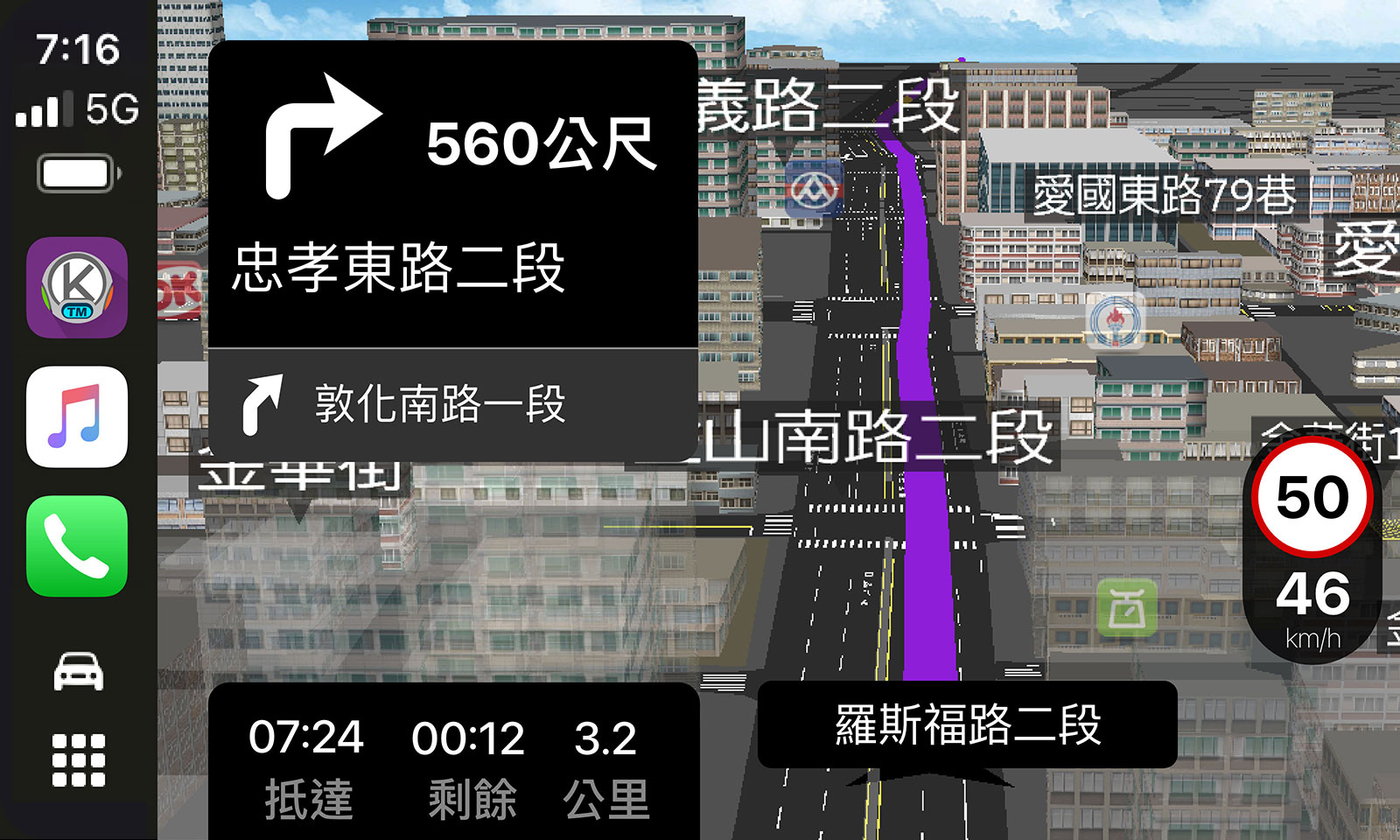
導航畫面左上方為⾏駛路段指引,資訊包含:⽬前所在道路、多車道指引、路口實景圖、路口放⼤圖等。左下方資訊為:抵達時間、剩餘時間、剩餘距離。右側資訊包含⽬前行駛時速、道路限速、測速照相資訊等提示訊息。
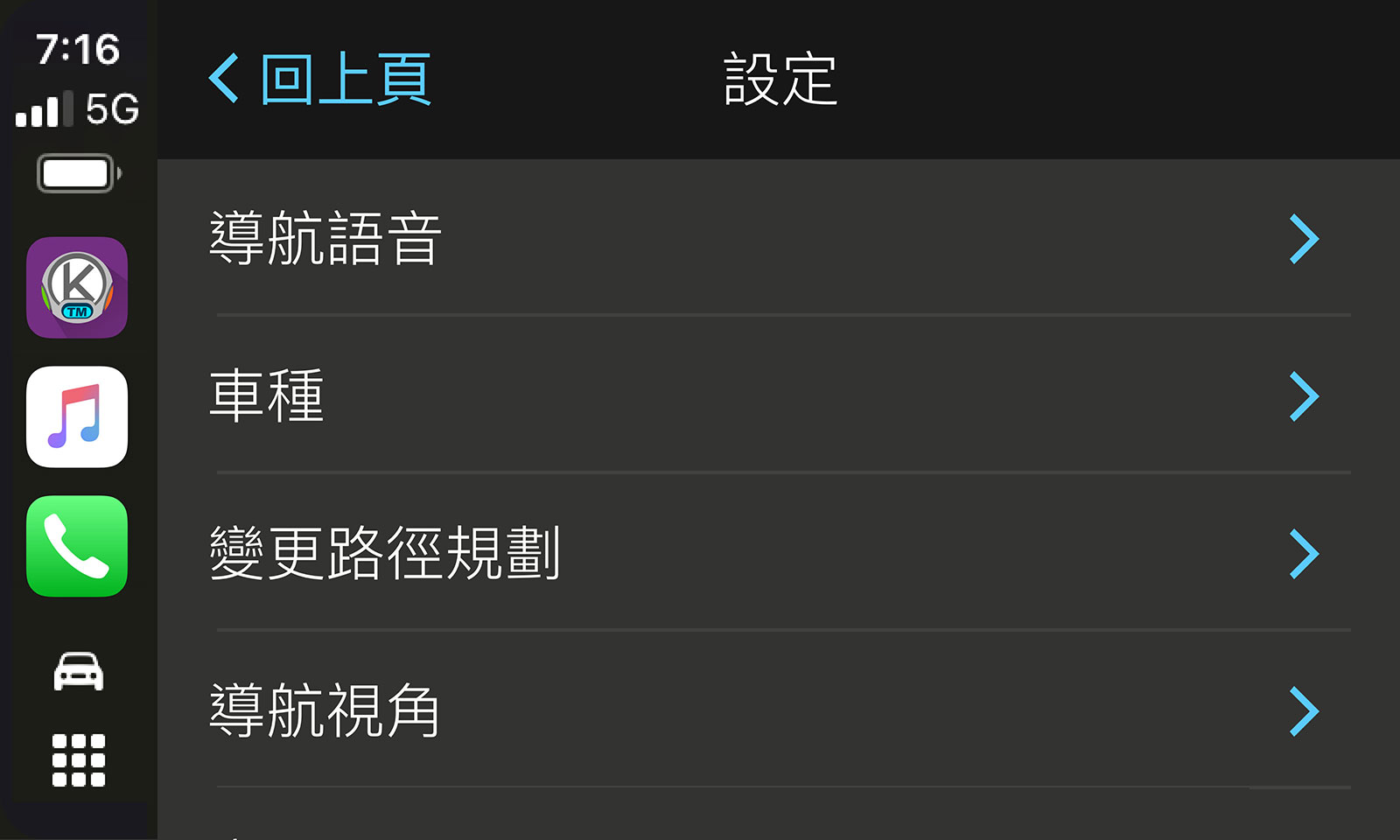
設定頁提供語音、車種、預設路徑規劃、導航視角等多項設定。
9 Android Auto
此功能⽀援Android⽤戶,使⽤此功能必須至手機進⾏相關設定,並確認車機有⽀援後,即可透過傳輸線將手機與車機連接使⽤。
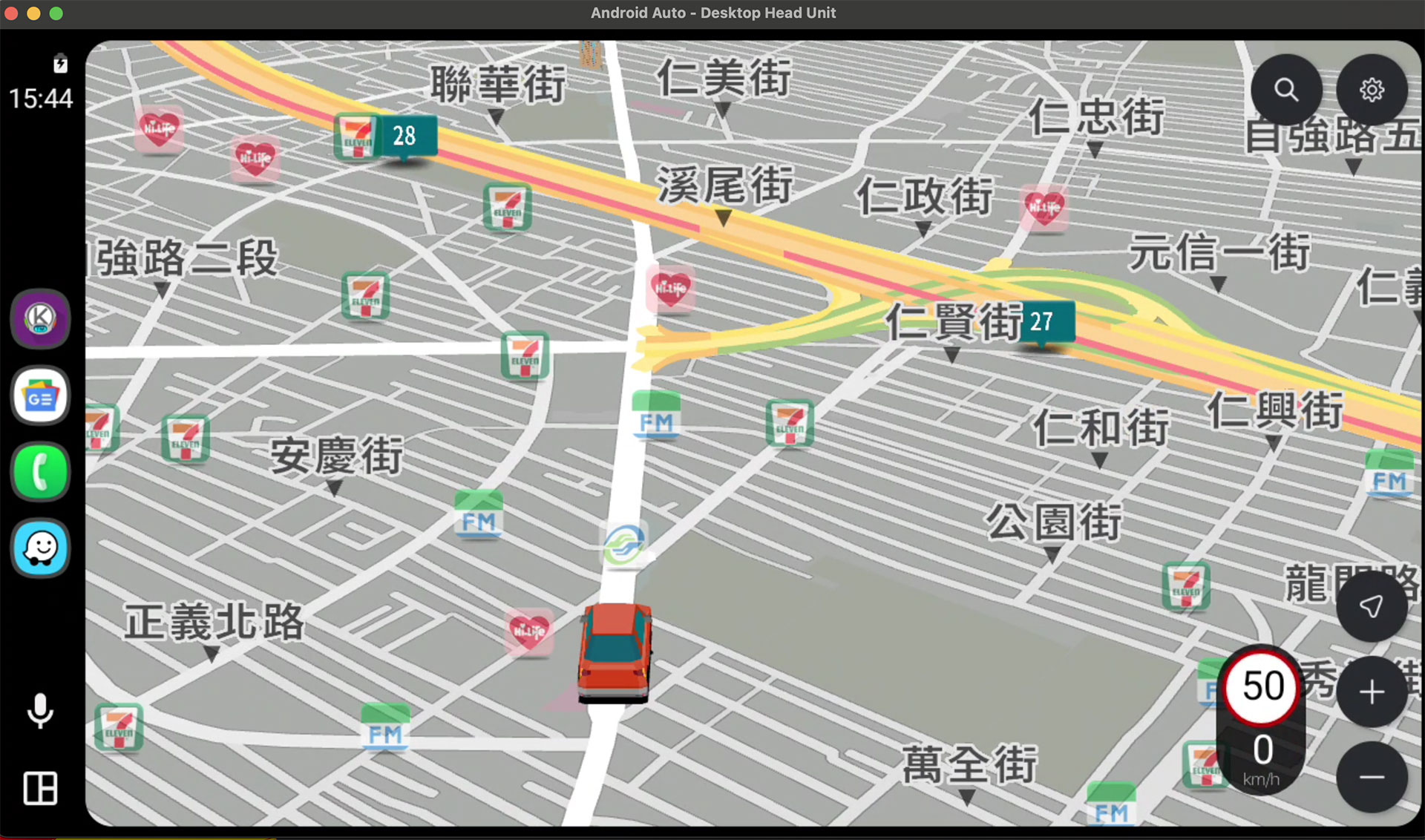
地圖模式下,右上方為搜尋、地圖放⼤、地圖縮⼩與設定功能選項。
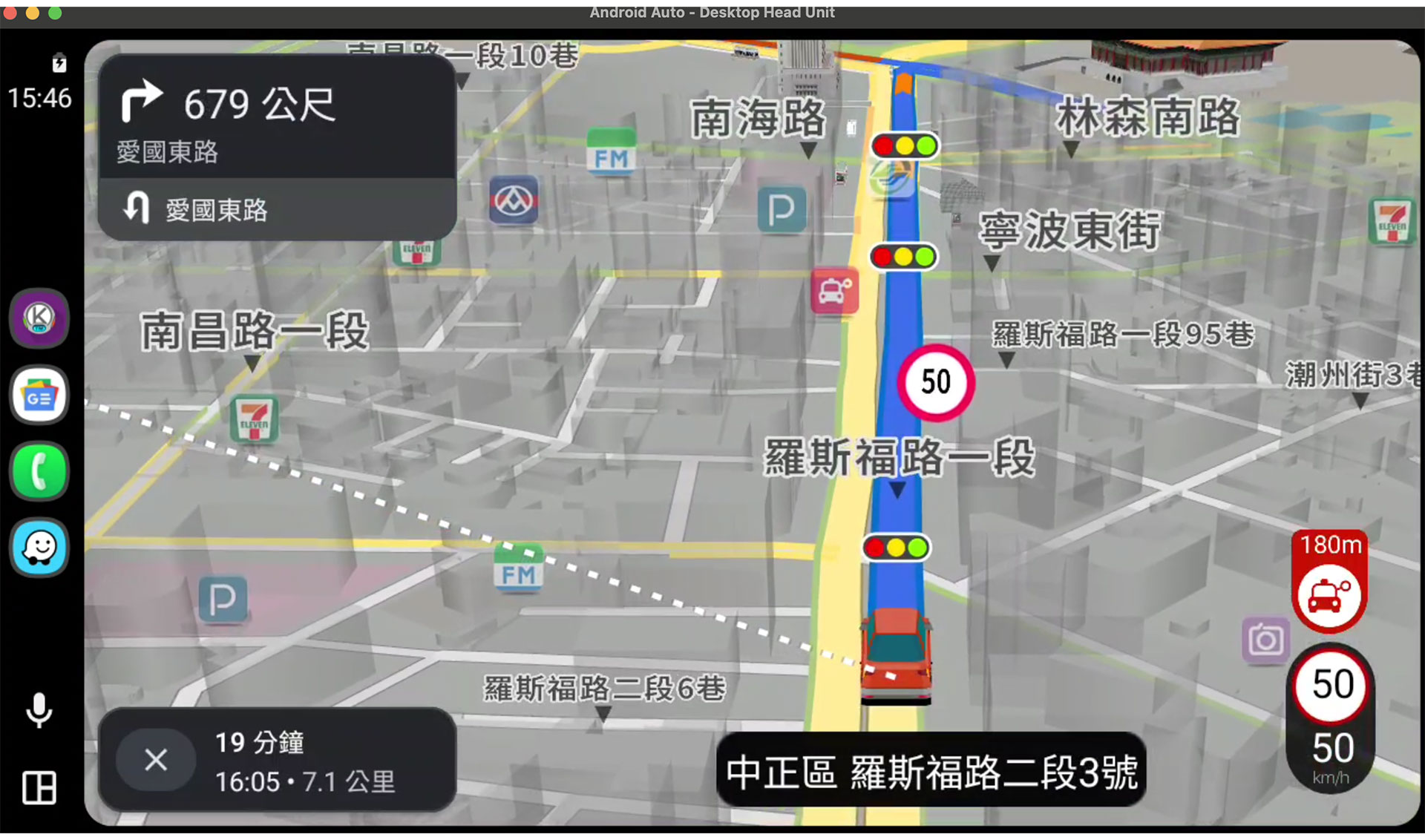
導航模式下,畫面左上方為⾏駛路段指引,資訊包含:⽬前所在道路、多車道指引、路口實景圖、路口放⼤圖等。左下方資訊為:抵達時間、剩餘時間、剩餘距離。右側資訊包含⽬前行駛時速、道路限速、測速照相資訊等提示訊息。
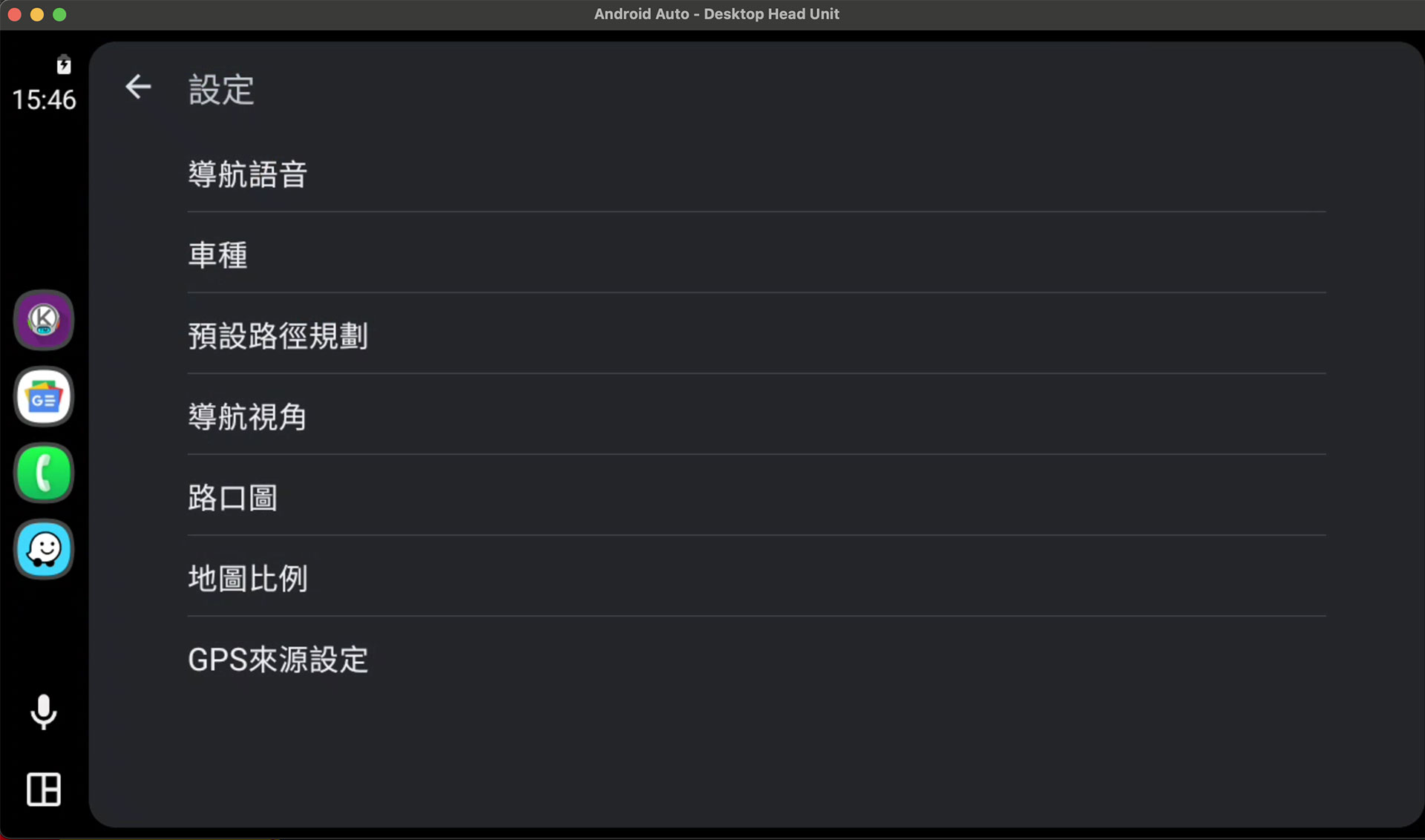
設定頁提供預設車種、預設導航模式、導航視角與路口實景圖等多項設定。
*此功能為 Google 根據其條款與條件所提供的⼀項服務, 可⽤性和功能性可能隨市場⽽異,請洽詢 Google 以了解詳情。